

IPTV cache — IPTV cache موضوعه البيانات المؤقتة التي يحتفظ بها التطبيق, وليس حذف الاشتراك أو تمديد صلاحيته. قد ترى بجوارها خيارات لمسح البيانات أو إزالة التطبيق, ولكل إجراء نطاق مختلف قد يؤثر على معلومات الدخول والمفضلة. هذا الدليل يساعدك تقرأ الشاشة قبل الضغط, وتحدد سبب التنظيف, وتحفظ ما تحتاجه للاسترداد, ثم تختبر النتيجة على جهازك. الفكرة ليست تنظيفًا يوميًا عشوائيًا, بل إجراء محدد عندما توجد مشكلة واضحة أو مساحة تحتاج مراجعتها.
محتويات المقال
- IPTV cache وبيانات الحساب ليسا الشيء نفسه
- اسأل لماذا تريد التنظيف أصلًا
- احفظ ما تحتاجه قبل حذف أي بيانات
- IPTV cache: اختر التطبيق والجهاز الصحيحين
- فرق بين تحديث الدليل وإعادة بناء القائمة
- إدارة المساحة دون وعود تسريع عامة
- اختبر النتيجة بعد تنظيف IPTV cache
- متى تختار إعادة الإعداد بمساعدة واضحة?
- IPTV cache: خطوات الفحص السبع
- IPTV cache: مثال عملي للمقارنة
- جدول اتخاذ القرار في IPTV cache
- أسئلة شائعة عن IPTV cache
- مصادر IPTV cache وخطوتك التالية
IPTV cache وبيانات الحساب ليسا الشيء نفسه
قد يحتفظ التطبيق بصور وأجزاء بيانات مؤقتة لتسهيل الاستخدام, إلى جانب إعدادات وملفات تعريف مرتبطة بحسابك. وجود النوعين في صفحة التخزين لا يعني أن زرًا واحدًا يتعامل معهما بالطريقة نفسها. اقرأ الاسم والوصف ورسالة التأكيد على جهازك, ولا تعتمد على ترتيب الأزرار في صورة تخص موديلًا آخر. إن كان الخيار غير واضح, توقف عند هذه النقطة وارجع لدليل الجهاز أو دعم المشغل قبل إزالة شيء تحتاجه لاحقًا.
توضح Google في إرشادات أجهزة البث الخاصة بها أن مسح الكاش يزيل بيانات مؤقتة, بينما تتاح إجراءات أخرى لإدارة التطبيقات والمساحة. هذه معلومة تخص الأجهزة والخطوات المذكورة في الدليل الرسمي؛ لا تحولها إلى وعد عام بأن كل تطبيق سيحفظ كل إعداداته في كل نظام. احتفظ بطريقة استرداد حسابك الخاصة, وراجع ما إذا كان المشغل يخزن المفضلة محليًا أو يسمح بتصديرها قبل أي إجراء أكبر من مسح البيانات المؤقتة.
اسأل لماذا تريد التنظيف أصلًا
حدد المشكلة قبل فتح التخزين: هل تعذر تحديث التطبيق بسبب المساحة, أم بقي جدول قديم, أم يتوقف فيديو واحد? المساحة المتاحة ومصدر الفيديو وجدول البرامج مسارات مختلفة, ولذلك ليس مسح الكاش علاجًا شاملًا لكل عرض. إذا عملت المصادر الأخرى وفشل عنصر واحد فقط, ابدأ بالمقارنة والدعم المتعلق بالمصدر بدل حذف البيانات. وإذا كان التطبيق يرفض تحديثًا بسبب مساحة منخفضة, راجع صفحة التخزين لمعرفة ما يستهلك المساحة فعلًا.
اكتب متى بدأ العرض وما الذي تغير قبله, مثل تحديث نظام أو إضافة تطبيق أو تنزيل ملف كبير. لا تنسب كل مشكلة متزامنة إلى حجم الكاش دون دليل. يمكن أن يكون المسار الصحيح تحديثًا موثقًا للدليل أو إغلاق جلسة قديمة أو تصحيح صيغة الدخول. اختيار إجراء له سبب واضح يقلل الوقت والبيانات التي تضيع, ويجعل معرفة أثر التنظيف ممكنة بدل أن يصبح أول خطوة تلقائية عند أي توقف في المشاهدة.
احفظ ما تحتاجه قبل حذف أي بيانات
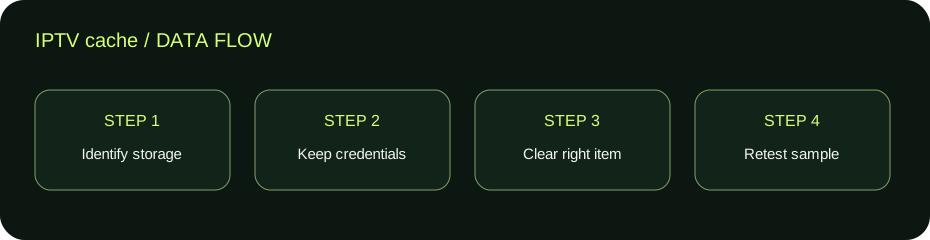
تأكد أن بيانات الدخول الأصلية متاحة لك من مصدرها الخاص, وأن لديك وسيلة استرداد ترخيص التطبيق إذا كان له ترخيص منفصل. لا تضع الرابط وكلمة المرور في صورة عامة أو ملاحظة مشتركة. احتفظ بدلًا من ذلك بملاحظة غير سرية عن اسم المشغل وإصداره وأسماء الملفات التعريفية والإعدادات التي عدلتها. وإذا كان التطبيق يدعم تصدير المفضلة رسميًا, راجع طريقة حفظها الخاصة بدل افتراض انتقالها بعد الإزالة تلقائيًا.
اختبر أنك تعرف طريقة الدخول قبل أن تزيل شيئًا, دون فتح جلسات إضافية تتجاوز شروط الحساب. سجّل قيمة التوقيت واللغة وأي إعداد مهم غيّرته لعلاج مشكلة سابقة. لا يكفي أن تتذكر اسم التطبيق؛ قد يتشابه أكثر من مشغل في المتجر ويختلف المطور والترخيص. التحضير القصير للاسترداد يحميك من تحويل تنظيف بسيط إلى إعادة تجهيز كاملة لا تملك بياناتها, خصوصًا على جهاز تستخدمه الأسرة ولا يديره شخص واحد طوال الوقت.
IPTV cache: اختر التطبيق والجهاز الصحيحين
قد تستخدم شاشة ذكية مع جهاز بث خارجي, ولكل منهما تخزين وإعدادات مستقلة. حدد أين يعمل المشغل فعليًا قبل فتح صفحة التطبيقات؛ مسح بيانات تطبيق في الشاشة لن يعالج بالضرورة تطبيقًا آخر داخل جهاز موصول بـHDMI. راجع الاسم والمطور والإصدار في الصفحة المختارة, واقرأ مساحة التطبيق والكاش إن كانت المعلومات معروضة. لا تضغط زرًا شاملًا للنظام أو لكل التطبيقات عندما تريد اختبار تطبيق واحد محدد.
تختلف أسماء القوائم بين الشركات والأنظمة, لذلك استخدم دليل موديلك بدل نسخ مسار حرفي من هاتف إلى تلفزيون. إذا كان الجهاز يتيح مسح الكاش وحده, افهم نطاقه ثم نفذ الإجراء الذي اخترته فقط. لا تخلط إزالة حساب متجر الجهاز مع إدارة مشغل المشاهدة. وبعد التنفيذ ارجع للتطبيق نفسه, لا لنسخة أخرى مثبتة بالخطأ, حتى تقيس النتيجة على الحساب والقائمة اللذين ظهرت فيهما المشكلة الأصلية.
فرق بين تحديث الدليل وإعادة بناء القائمة
إذا كانت الصورة تعمل لكن أسماء البرامج قديمة أو فارغة, فقد يوفر المشغل تحديثًا لبيانات الجدول وحده. راجع هذا الخيار أولًا وتأكد من القناة والتاريخ والمنطقة الزمنية. لا تحذف قائمة مشاهدة سليمة لمجرد أن بيانات برنامج واحد غير صحيحة؛ قد يكون الربط أو حدود مصدر الدليل هو السبب. سجل آخر تحديث إن عرضه التطبيق, وامنح الإجراء وقته بدل تكرار الضغط أو مسح كل البيانات في جلسة واحدة.
وبالمثل, تحديث قائمة القنوات الحالية يختلف عن إنشاء ملف جديد أو إزالة الحساب. راجع عينة من المفضلة بعد أي تحديث حتى تعرف إن تغيرت معرفات العناصر أو بقيت النسخة القديمة مفتوحة. إذا أنشأت ملفًا تجريبيًا, سمّه بوضوح ثم حدد أي نسخة تريد الاحتفاظ بها قبل أي حذف. التنظيم يقلل تكرار القوائم ولا يحتاج كشف كلمات المرور أو مشاركتها مع أدوات تنظيف خارجية تزعم إصلاح البيانات تلقائيًا.
إدارة المساحة دون وعود تسريع عامة
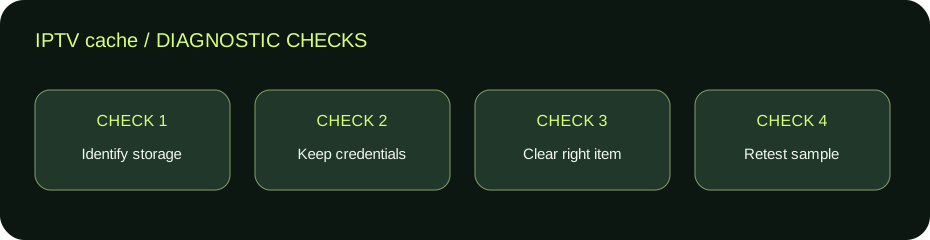
عندما تكون المساحة منخفضة, راجع التطبيقات والملفات التي تعرفها وتحتاجها, واستخدم مسارات الإدارة الرسمية للجهاز. لا تحذف عناصر نظام أو ملفات لا تفهم دورها, ولا تثبت منظفًا مجهولًا لمجرد وعده بتسريع كل البث. قارن المساحة المعروضة قبل الإجراء وبعده إن كان هدفك تفريغ مساحة, وراجع هل المشكلة الأصلية مثل تعذر التحديث زالت. هذه مقارنة مفيدة أكثر من وصف الجهاز بأنه أصبح أسرع دون ملاحظة محددة.
إزالة تطبيق غير مستخدم قرار مختلف عن مسح كاش تطبيق تستخدمه يوميًا, وقد يتطلب استرجاع ترخيصه لاحقًا. احتفظ بما يلزم قبل الإزالة, واقرأ رسالة النظام. لا تفترض أن كل ملف كبير ضار أو أن الكاش يجب أن يبقى صفرًا؛ التطبيق قد يعيد تكوين بيانات مؤقتة أثناء الاستخدام الطبيعي. النجاح هنا أن تستعيد وظيفة تحتاجها مع معرفة ما أزلته, وليس مطاردة أصغر رقم مساحة في كل مرة تفتح فيها الإعدادات.
اختبر النتيجة بعد تنظيف IPTV cache
ارجع إلى العينة التي حددتها قبل الإجراء: تحديث فشل أو جدول قديم أو عنصر توقف. اختبرها بالاتصال والجودة نفسيهما قدر الإمكان, ثم دوّن النتيجة. إذا طلب التطبيق إعادة تحميل صور أو بيانات, لا تعتبر ظهورها تدريجيًا خللًا جديدًا فورًا؛ راقب الوظيفة التي أردت إصلاحها. وفي الوقت نفسه لا تفترض أن كل انتظار طبيعي بلا حدود؛ راجع رسائل الخطأ ومصدرها إذا استمر العرض أو تغير بشكل مختلف عن الحالة الأولى.
إذا بقيت المشكلة كما هي, لا تنتقل تلقائيًا إلى مسح بيانات أوسع. أعد تقييم سبب العطل وشارك سجلًا مع الدعم يوضح الإجراء الذي نفذته ونطاقه وما بقي. لا تكرر الخطوة عشر مرات بحثًا عن نتيجة مختلفة. مقارنة قبل وبعد تحتاج عاملًا واحدًا وهدفًا معلومًا, أما إضافة حذف الحساب وإعادة التثبيت وتغيير الشبكة معًا فتمنعك من معرفة أي إجراء ساعد فعلًا وأي إعداد فقدته دون حاجة.
متى تختار إعادة الإعداد بمساعدة واضحة?
قد يطلب دعم التطبيق إجراءً أوسع إذا ظهرت مشكلة إعداد محددة, لكن اطلب تفسير ما سيحذف وما يجب حفظه وكيف تستعيد الحساب والترخيص. راجع الاسم الدقيق للخيار على جهازك قبل الموافقة, خصوصًا إن كان قريبًا من إعادة ضبط الجهاز كله. وجود نسخة احتياطية من معلوماتك الخاصة لا يعني أن الإزالة أصبحت ضرورية؛ القرار يجب أن يرتبط بتشخيص واضح وخطوات استرداد مفهومة, لا بعبارة عامة مثل امسح كل شيء.
بعد إعادة الإعداد المصرح بها, ابدأ بملف واحد وعينة صغيرة ثم أعد المفضلة والتفضيلات تدريجيًا. احتفظ بتاريخ الإجراء والإصدار والنتيجة, وراجع الميزات التي تعتمد عليها الأسرة. لا تعمم خطوات جهازك على كل الأنظمة, ولا تشارك بيانات الحساب لإثبات نجاح الاسترداد. بهذه الطريقة يظل التعامل مع التخزين إجراء صيانة محسوبًا, وتحافظ على وضوح الفرق بين البيانات المؤقتة وإعداد التطبيق والاشتراك الذي تديره جهة أخرى.
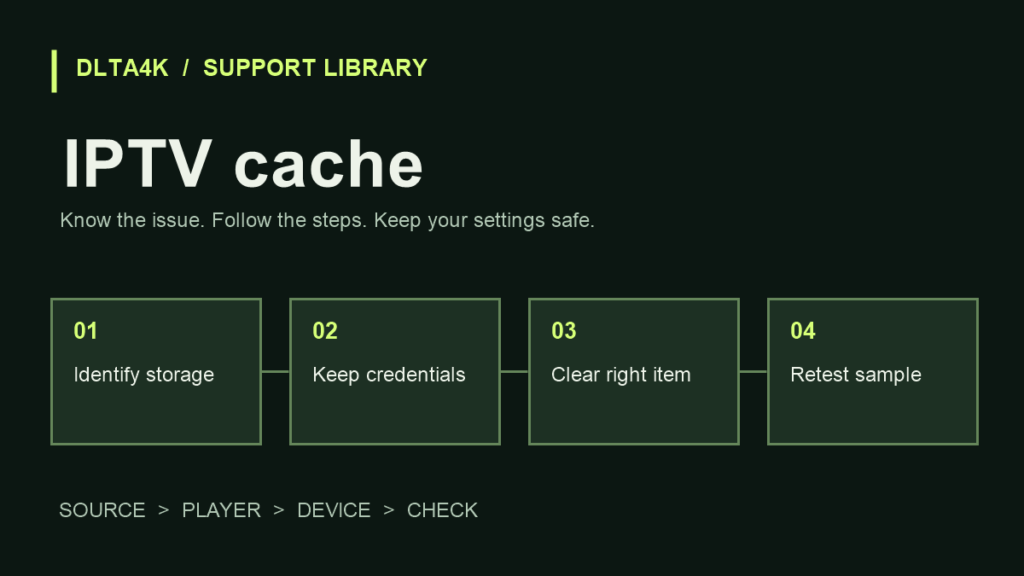
IPTV cache: خطوات الفحص السبع
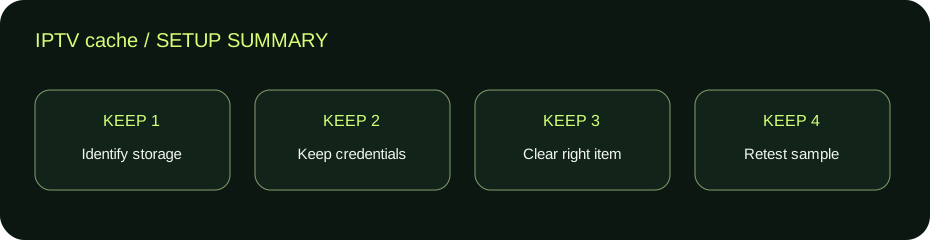
- حدد العرض الذي تريد علاجه, مثل تعذر تحديث أو بيانات جدول قديمة.
- تأكد أين يعمل المشغل: على الشاشة أم على جهاز بث خارجي.
- راجع الاسم والمطور والإصدار ونطاق زر التخزين قبل الضغط.
- احفظ وسيلة الدخول والترخيص والمفضلة الخاصة إن كانت قابلة للتصدير.
- استخدم الإجراء الرسمي المحدد, وافصل مسح الكاش عن مسح بيانات التطبيق.
- اختبر العينة نفسها وسجل المساحة أو الوظيفة قبل وبعد.
- إذا بقي العطل, شارك النتيجة مع الدعم قبل اختيار حذف أوسع أو إعادة تهيئة.
IPTV cache: مثال عملي للمقارنة
في مثال افتراضي, تعمل الصورة جيدًا لكن جدول قناة واحدة يعرض عنوانًا مختلفًا. مسح بيانات التطبيق بالكامل قد يضيع ملف الحساب دون إصلاح ربط تلك القناة. البداية المنطقية هي فحص النسخة والتاريخ ومصدر الجدول وتحديثه بالطريقة المدعومة.
وفي مثال آخر يرفض الجهاز تحديث تطبيق بسبب المساحة. هنا تراجع صفحة التخزين ومحتويات تعرفها, ثم تستخدم إدارة رسمية بإجراء محدد وتختبر التحديث مرة أخرى. لا تتوقع أن الإجراء نفسه يعالج مصدر فيديو متوقفًا. المثالان يوضحان أن اختيار الخطوة يبدأ من الهدف, وأن حفظ طريق الاسترداد يسبق أي حذف يمس إعداد الحساب.
جدول اتخاذ القرار في IPTV cache
| Note | نقطة الفحص | الخطوة المقترحة |
|---|---|---|
| جدول قديم والصورة سليمة | بيانات EPG والربط | حدّث الدليل المحدد أولًا |
| تحديث يفشل مع تنبيه مساحة | تخزين الجهاز الفعلي | راجع المساحة والتطبيقات المعروفة |
| زر باسم مسح البيانات | الإعداد والحساب المحلي | افهم النطاق واحفظ الاسترداد قبل القرار |
| لا تحسن بعد الإجراء | سبب المشكلة الأصلي | شارك السجل ولا توسع الحذف تلقائيًا |
أسئلة شائعة عن IPTV cache
هل IPTV cache يساوي بيانات الدخول?
ليس بالضرورة. البيانات المؤقتة وإعدادات الحساب قد تظهر في صفحة واحدة لكن لكل إجراء نطاقه؛ اقرأ وصف جهازك ومشغلك قبل التنفيذ.
هل مسح الكاش يمدد الاشتراك?
لا. صلاحية الحساب وشروطه تديرها جهة الخدمة, ولا يضيف إجراء تخزين محلي مدة أو اتصالات جديدة.
هل أنظفه كل يوم?
لا تحتاج روتينًا عشوائيًا بلا مشكلة أو هدف. راقب الوظيفة والمساحة, واستخدم إجراءً موثقًا عندما توجد حاجة واضحة.
ماذا أحفظ قبل إعادة التثبيت?
وسيلة الدخول الخاصة واسترداد ترخيص التطبيق والإعدادات غير السرية والمفضلة إن دعم تصديرها, مع معرفة ما سيزيله الإجراء فعلًا.
مصادر IPTV cache وخطوتك التالية
للتفاصيل الخاصة بالبرنامج أو الجهاز, راجع دليل Google الرسمي لتفريغ مساحة أجهزة البث. الأمثلة في هذا المقال إرشادية, وأسماء القوائم والخيارات قد تختلف حسب الموديل والإصدار. راجع وصف الباقة والمشغل قبل إجراء تغيير أو دفع رسوم جديدة.
إذا كنت تراجع IPTV cache لأول مرة, احفظ نتيجة الفحص التي وصلت إليها: ما الذي يعمل, وما الذي لا يعمل, وما التغيير الذي أحدث فرقًا. راجع أيضًا دليل حل مشاكل IPTV or مركز الشروحات للوصول إلى خطوات جهازك. للمقارنة بين الاشتراكات افتح الباقات الحالية وتأكد من المحتوى والأجهزة وعدد الاتصالات مع الدعم؛ هذا الدليل لا يضيف مزايا غير مذكورة في الباقة.
أدلة تكمل خطوتك التالية
للمراجعة المرتبطة بهذا الموضوع: إعداد Android TV, حماية بيانات الحساب, اختبار التحكم بالريموت.
خطوات إضافية مرتبطة بهذا الدليل
لو احتجت فحصًا أكثر تحديدًا, راجع IPTV playlist loading: حل تحميل القوائم في 7 خطوات.
خطوات إضافية مرتبطة بهذا الدليل
لو احتجت فحصًا أكثر تحديدًا, راجع IPTV app update: تحديث المشغل بأمان في 7 خطوات.