

IPTV Chromecast — IPTV Chromecast يبدأ من سؤال التوافق: هل تطبيق المشاهدة يدعم Google Cast, وهل جهاز الاستقبال يدعم الطريقة نفسها? مشاركة شاشة الهاتف وإرسال الفيديو من داخل التطبيق تجربتان مختلفتان, ونجاح واحدة لا يضمن الأخرى لكل محتوى. هذا الدليل يساعدك تختار مسارًا واضحًا وتراجع الشبكة والصوت والتحكم والخصوصية, دون افتراض أن أي تلفزيون ذكي يستقبل كل طريقة إرسال أو أن شراء ملحق يضيف محتوى غير موجود في الاشتراك.
محتويات المقال
- IPTV Chromecast: فرق بين الإرسال وانعكاس الشاشة
- راجع الموديل والمنصة بدل الاسم العام
- الشبكة المشتركة واكتشاف المستقبل
- اختبر دعم التطبيق بمحتوى متاح
- IPTV Chromecast والصوت والترجمة أثناء الإرسال
- الخصوصية عند مشاركة شاشة الهاتف
- عندما يعمل الهاتف ولا يعمل المستقبل
- احفظ طريقة IPTV Chromecast التي ثبتت فائدتها
- IPTV Chromecast: خطوات الفحص السبع
- IPTV Chromecast: مثال عملي للمقارنة
- جدول اتخاذ القرار في IPTV Chromecast
- أسئلة شائعة عن IPTV Chromecast
- مصادر IPTV Chromecast وخطوتك التالية

IPTV Chromecast: فرق بين الإرسال وانعكاس الشاشة
عندما يوفر التطبيق زر إرسال مدعومًا, تكون هناك طريقة مخصصة للتشغيل على جهاز استقبال متوافق وفق ما يدعمه التطبيق. أما انعكاس الشاشة فيعرض ما يتيحه نظام الهاتف من محتوى شاشته على المستقبل المدعوم. لا تعتبر الطريقتين اسمين للعملية نفسها؛ طريقة التحكم وتأثير خروج التطبيق أو قفل الهاتف وتوافق الفيديو قد تختلف. ابدأ بتحديد الأداة التي تستخدمها فعلًا قبل البحث عن سبب اختفاء صورة أو تأخر تحكم.
إذا كان هدفك مشاهدة طويلة على التلفزيون, راجع دعم التطبيق للإرسال وصفحة مطوره, ثم اختبر عينة متاحة في حسابك. لا تفترض أن ظهور الهاتف على الشاشة يثبت عمل كل فيديو أو كل وظيفة. كما أن غياب زر Cast داخل مشغل لا يعني عطل جهاز الاستقبال تلقائيًا؛ قد لا يقدم التطبيق هذه الوظيفة. تحديد المسار يوفر تجارب لا يمكن أن تنجح بميزة لا يدعمها البرنامج أصلًا.
راجع الموديل والمنصة بدل الاسم العام
اكتب موديل الشاشة أو جهاز الاستقبال ونظامه, ثم راجع دعمه الرسمي لـGoogle Cast. عبارة Smart TV وحدها لا تحدد بروتوكول الإرسال, ووجود طريقة مشاركة من الشركة لا يثبت أنها Google Cast. كذلك قد تختلف الأجيال والأنظمة التي تحمل أسماء قريبة في طريقة تثبيت التطبيقات والتحكم. استخدم صفحة الموديل الفعلي قبل شراء ملحق أو ترخيص مشغل على أمل أن كل الأجهزة متشابهة في هذه الوظيفة.
حدد أين يعمل الفيديو الآن: داخل تطبيق الهاتف أم تطبيق مستقل في جهاز البث. إذا كان للمشغل نسخة تلفزيون رسمية, فقد تكون طريقة مشاهدة أخرى يمكنك مقارنتها ضمن شروط الحساب. هذه مقارنة للتوافق وسهولة الاستخدام وليست وعدًا بأن طريقة بعينها أفضل جودة دائمًا. احتفظ بأسماء التطبيقات والمطورين والإصدارات التي اختبرتها, لأن تشابه الواجهات لا يكفي لاستنتاج أن الوظائف أو التراخيص تنتقل بينها تلقائيًا.
الشبكة المشتركة واكتشاف المستقبل
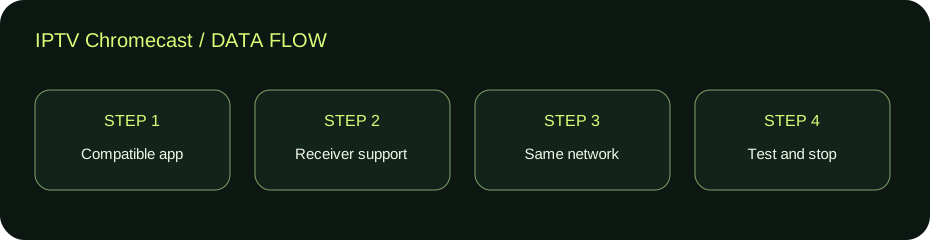
توضح تعليمات Google للإرسال من التطبيقات الداعمة أهمية اتصال الأجهزة بالشبكة المناسبة, مع مراجعة التطبيق والمستقبل عند عدم ظهوره. ابدأ باسم الشبكة الفعلي في الهاتف وجهاز الاستقبال؛ لا يكفي أن ترى رمز واي فاي في الجهازين. قد يكون أحدهما على اتصال مختلف أو يعود تلقائيًا إلى شبكة محفوظة. راجع الحالة من الإعدادات المعتادة دون تعديل حماية الراوتر أو فتح الشبكة للعامة من أجل اختبار مشاهدة.
إذا كانت هناك شبكة ضيوف أو إعدادات تفصل الأجهزة, راجع دليل شبكتك أو مسؤولها بدل تعطيل العزل الأمني بتخمين. على شبكة تملك حق استخدامها يمكنك طلب إعداد مناسب للأجهزة الموثوقة وفق إرشادات الراوتر. لا تغير كلمة مرور أو أذونات لا تحتاجها من أجل محاكاة شرح قديم. سجل هل يظهر المستقبل في تطبيق رسمي معروف يدعم Cast؛ ظهورُه هناك مع غيابه في مشغلك معلومة تساعد على فصل الاكتشاف عن دعم التطبيق.
اختبر دعم التطبيق بمحتوى متاح
افتح المشغل الرسمي على الهاتف وابحث عن زر الإرسال الذي يصفه مطوره, ثم اختر المستقبل المقصود إذا ظهر. استخدم عنصرًا واحدًا متاحًا في حسابك واحترم حد الاتصالات, مع إغلاق أي تشغيل قديم غير مطلوب. لا تضف روابط عشوائية أو تمنح تطبيقًا مجهولًا بيانات الدخول لمجرد أنه يعرض أيقونة مشابهة. وجود شكل الزر لا يثبت أن التطبيق يدعم نوع المصدر أو طريقة المصادقة في حسابك.
بعد بدء الإرسال راقب هل الفيديو يعمل على التلفزيون وهل الهاتف يعرض حالة التحكم. اختبر الإيقاف والرجوع إلى المشغل بالطريقة الموثقة, ثم جرّب عنصرًا ثانيًا إذا فشل الأول. إذا عملت العينة في الهاتف وفشلت عند الإرسال, اذكر الفرق مع الموديل والإصدار للدعم. هذه ملاحظة توافق محددة, ولا تعني أن اشتراكك يحتاج مدة جديدة أو أن تغيير صيغة الرابط يدويًا سيضيف دعمًا لا يوفره البرنامج.
IPTV Chromecast والصوت والترجمة أثناء الإرسال
قد تختلف الخيارات المتاحة أثناء الإرسال عما يظهر في تشغيل الهاتف المحلي. بعد نجاح الصورة اختبر مسار الصوت ولغته والترجمة إذا وفرها المصدر والمشغل في هذا الوضع. لا تفترض أن تغيير لغة واجهة الهاتف يغير لغة الفيديو, ولا أن كل مسار يظهر محليًا سيعرض بالطريقة نفسها على المستقبل. اقرأ توثيق التطبيق واختبر عنصرًا معروفًا بخياراته قبل اعتبار زر الترجمة معطلًا في كل المحتوى.
افصل بين الصمت الكامل وتأخر الصوت ولغة غير مطلوبة. راجع مستوى الصوت والكتم ومخرج الشاشة أو جهاز الصوت الخارجي, ثم قارن بعينة أخرى. لا تبدأ بتغيير إعدادات الشبكة لعلاج مسار صوت غير مختار. إذا كان الخلل يظهر فقط عبر مستقبل أو جهاز صوت معين, سجله كجزء من مسار العرض. هذا التحديد يوجه الدعم نحو الجزء المناسب بدل إعادة إعداد كل الحساب أو تبديل جهاز استقبال يعمل في تطبيقات أخرى.

الخصوصية عند مشاركة شاشة الهاتف
قبل استخدام انعكاس شاشة يدعمه نظامك, راجع ما قد يظهر من إشعارات أو رسائل أو حقول دخول على التلفزيون أمام الآخرين. لا تختبر صفحة إعداد تعرض كلمة مرور أو رابط قائمة في جلسة مشاهدة مشتركة. اختر طريقة تقلل كشف المعلومات الخاصة, وأوقف المشاركة عند الانتقال لإدارة الحساب. ظهور رمز اتصال على الهاتف لا يغني عن التحقق من اسم الجهاز المستقبل إذا كانت حولك شاشات أو أجهزة بأسماء متشابهة.
إذا احتجت لقطة لدعم فني, أخفِ الحساب والرموز وأي تفاصيل شخصية في الخلفية, وركز على رسالة الخطأ والموديل والتوقيت. لا تنشر رمز تفعيل خاص أو بيانات متجر الهاتف في تعليق عام. بعد انتهاء الاختبار راجع من الواجهة أن الإرسال أو الانعكاس توقف فعلًا, خصوصًا إذا كنت ستفتح تطبيقات أخرى. الحفاظ على الخصوصية جزء من اختيار طريقة المشاهدة المناسبة, وليس خطوة منفصلة لا تُراجع إلا بعد ظهور بيانات على الشاشة.
عندما يعمل الهاتف ولا يعمل المستقبل
ثبت عاملًا واحدًا في المقارنة: العنصر نفسه, الوقت المتقارب, والتطبيق الموثوق نفسه إن كان يدعم الوضعين. سجل هل فشل اكتشاف الجهاز أم بدء الفيديو أم الصوت بعد التشغيل؛ هذه مراحل مختلفة. إذا غاب المستقبل أصلًا, ابدأ بالشبكة والدعم. وإذا ظهر وفشل عنصر واحد فقط, افحص توافق المحتوى وطريقة الإرسال. لا تعمم حالة مصدر واحد على كل أجهزة Cast أو كل التطبيقات التي تستخدم حسابك.
يمكن مقارنة تشغيل مستقل على التلفزيون إذا توفرت نسخة رسمية متوافقة وسمحت شروط حسابك, لكن أغلق الجلسة السابقة أولًا. راجع كذلك ترخيص التطبيق؛ شراء نسخة هاتف لا يثبت تلقائيًا امتلاك ترخيص منصة أخرى. لا تعدل الخادم أو المنافذ بتخمين لإصلاح وظيفة لا يدعمها المشغل. اجمع نتيجة واضحة وأرسلها للدعم قبل شراء ملحق جديد, فالاختبار المنظم قد يكشف أن السؤال يتعلق بالبرنامج لا بالشاشة أو الحساب كله.
احفظ طريقة IPTV Chromecast التي ثبتت فائدتها
اكتب الموديل واسم التطبيق وإصداره وطريقة الإرسال والشبكة والعينة المختبرة, ثم أضف ما نجح من صوت وترجمة وتحكم. لا تحتاج حفظ كلمة المرور داخل هذه الملاحظة. عند تغيير هاتف أو مستقبل أو تحديث تطبيق, اختبر عينة صغيرة قبل جلسة طويلة مع الأسرة. النجاح السابق نقطة بداية للمراجعة, وليس ضمانًا لكل نسخة برنامج أو لكل نوع محتوى. تذكر أيضًا أن جودة المصدر الأصلية لا ترتفع لمجرد عرضها على شاشة أكبر.
احتفظ بخيار مشاهدة بديل متوافق تؤكده شروط الحساب عند الحاجة, مثل تشغيل رسمي مستقل على جهازك, دون فتح بثوث تتجاوز العدد المسموح. راجع المفضلة والتوقيت والصوت بعد العودة من تجربة الإرسال. وإذا استمر عطل, شارك ملخصًا يوضح المرحلة التي فشلت وما عمل في المقارنة, مع أسماء غير سرية. بذلك يصبح اختيار Cast مبنيًا على توافق عملي وخصوصية وتحكم مناسبين, بدل الاعتماد على أيقونة أو اسم جهاز وحده.
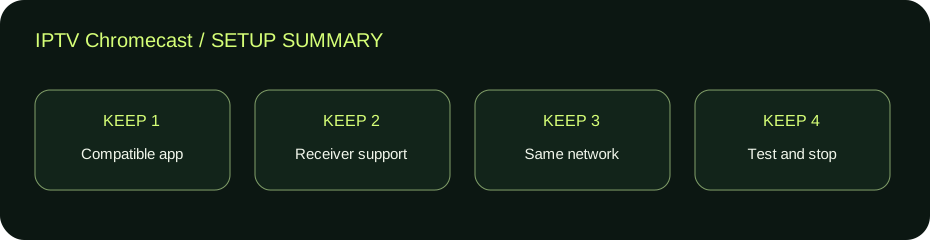
IPTV Chromecast: خطوات الفحص السبع
- حدد هل تريد Cast من داخل التطبيق أم انعكاس شاشة مدعومًا من نظامك.
- راجع دعم الموديل والتطبيق للطريقة نفسها قبل شراء أي ملحق.
- تأكد من اتصال الهاتف والمستقبل بالشبكة المناسبة وفق التعليمات الرسمية.
- اختر المستقبل الصحيح واختبر عنصرًا متاحًا مع احترام حد الجلسات.
- راجع الصوت والترجمة والتحكم في وضع الإرسال نفسه.
- أوقف مشاركة الشاشة قبل فتح بيانات خاصة, وتأكد من إنهاء الإرسال عند الانتهاء.
- احفظ الموديل والإصدار ومرحلة الفشل أو النجاح لطلب دعم واضح.
IPTV Chromecast: مثال عملي للمقارنة
في مثال افتراضي, يظهر التلفزيون في تطبيق رسمي يدعم Cast لكنه لا يظهر داخل مشغل المشاهدة. هذا يوجه الفحص أولًا إلى دعم المشغل وطريقة الإرسال, ولا يثبت عطل التلفزيون أو الحاجة إلى تغيير الراوتر. راجع صفحة التطبيق قبل شراء ملحق يحمل اسمًا قريبًا من جهازك.
وفي حالة ثانية يظهر المستقبل ويعمل الفيديو, لكن اختيار الترجمة يختلف عن وضع الهاتف المحلي. اختبر المسارات المتاحة في وضع الإرسال وراجع المصدر والمطور, ثم سجل النتيجة. لا تفترض أن كل وظائف الهاتف تنتقل تلقائيًا. المثالان للتشخيص فقط؛ النتيجة الفعلية تعتمد على التطبيق والمستقبل والمحتوى المصرح لك باستخدامه.
جدول اتخاذ القرار في IPTV Chromecast
| Note | نقطة الفحص | الخطوة المقترحة |
|---|---|---|
| المستقبل لا يظهر بأي تطبيق داعم | الشبكة والتوافق والاكتشاف | راجع الموديل وحالة الاتصال |
| يظهر في تطبيق ويغيب في المشغل | دعم Cast في التطبيق | راجع المطور والإصدار |
| الفيديو يعمل والصوت لا يعمل | المسار والكتم والمخرج | افحص الصوت في وضع الإرسال |
| الترجمة تختلف عن الهاتف | دعم المسارات أثناء الإرسال | اختبر المصدر ووثائق المشغل |
أسئلة شائعة عن IPTV Chromecast
هل IPTV Chromecast يعمل مع كل تلفزيون ذكي?
لا تفترض ذلك. راجع دعم الموديل الفعلي والطريقة التي يدعمها تطبيقك, فاسم Smart TV وحده لا يحدد وسيلة الإرسال.
هل انعكاس الشاشة هو Cast نفسه?
هما تجربتان مختلفتان في طريقة التشغيل والتحكم والتوافق. حدد المسار الذي تستخدمه قبل تشخيص مشكلة أو شراء ملحق.
هل الإرسال يضيف اشتراكًا أو جودة أصلية أعلى?
لا. توفر المحتوى والجودة يتبعان المصدر والحساب, والإرسال لا يمنح محتوى غير موجود ولا يعيد تفاصيل غائبة في الفيديو.
ماذا أرسل للدعم عند الفشل?
اسم الهاتف والمستقبل والمشغل والإصدارات, وهل فشل الاكتشاف أو بدء الفيديو أو الصوت, مع الوقت ونتيجة عينة ثانية دون بيانات الدخول.
مصادر IPTV Chromecast وخطوتك التالية
للتفاصيل الخاصة بالبرنامج أو الجهاز, راجع دليل Google الرسمي للإرسال من التطبيقات الداعمة لـCast. الأمثلة في هذا المقال إرشادية, وأسماء القوائم والخيارات قد تختلف حسب الموديل والإصدار. راجع وصف الباقة والمشغل قبل إجراء تغيير أو دفع رسوم جديدة.
إذا كنت تراجع IPTV Chromecast لأول مرة, احفظ نتيجة الفحص التي وصلت إليها: ما الذي يعمل, وما الذي لا يعمل, وما التغيير الذي أحدث فرقًا. راجع أيضًا دليل حل مشاكل IPTV or مركز الشروحات للوصول إلى خطوات جهازك. للمقارنة بين الاشتراكات افتح الباقات الحالية وتأكد من المحتوى والأجهزة وعدد الاتصالات مع الدعم؛ هذا الدليل لا يضيف مزايا غير مذكورة في الباقة.
أدلة تكمل خطوتك التالية
للمراجعة المرتبطة بهذا الموضوع: دليل AirPlay, اختبار اتصال التلفزيون, المشاهدة على Apple TV.
خطوات إضافية مرتبطة بهذا الدليل
لو احتجت فحصًا أكثر تحديدًا, راجع IPTV guest network: افهم اتصال الضيوف في 7 خطوات.