

IPTV Ethernet — IPTV Ethernet اختيار لاتصال جهاز المشاهدة بالشبكة باستخدام السلك, لكنه ليس علاجًا مضمونًا لكل توقف أو شاشة سوداء. المشكلة قد تكون في المصدر أو التطبيق أو توافق المحول, وقد يعمل الواي فاي جيدًا أصلًا في مكان جهازك. هذا الدليل يساعدك تعمل مقارنة عادلة قبل شراء ملحق, وتفرق بين نجاح توصيل الشبكة وبين جودة المشاهدة نفسها. ستحتفظ بالإعدادات الأساسية, وتختبر مصدرًا متاحًا في حسابك, وتدوّن ما تغير فعلًا بدل الاعتماد على وعد عام بأن السلك يجعل كل قناة تعمل دائمًا.
محتويات المقال
- IPTV Ethernet: ابدأ بمشكلة محددة قابلة للمقارنة
- هل الجهاز يملك منفذًا أو يحتاج محولًا متوافقًا?
- تأكد من المسار الحقيقي للكابل
- IPTV Ethernet: كيف تعرف أن الجهاز يستخدم السلك?
- نفذ مقارنة واحدة بنفس المصدر والجودة
- متى يكون التحسن محدودًا رغم نجاح الاتصال?
- تكلفة الملحقات وترتيب المكان قبل التثبيت الدائم
- ملخص ترسله للدعم دون كشف بيانات الحساب
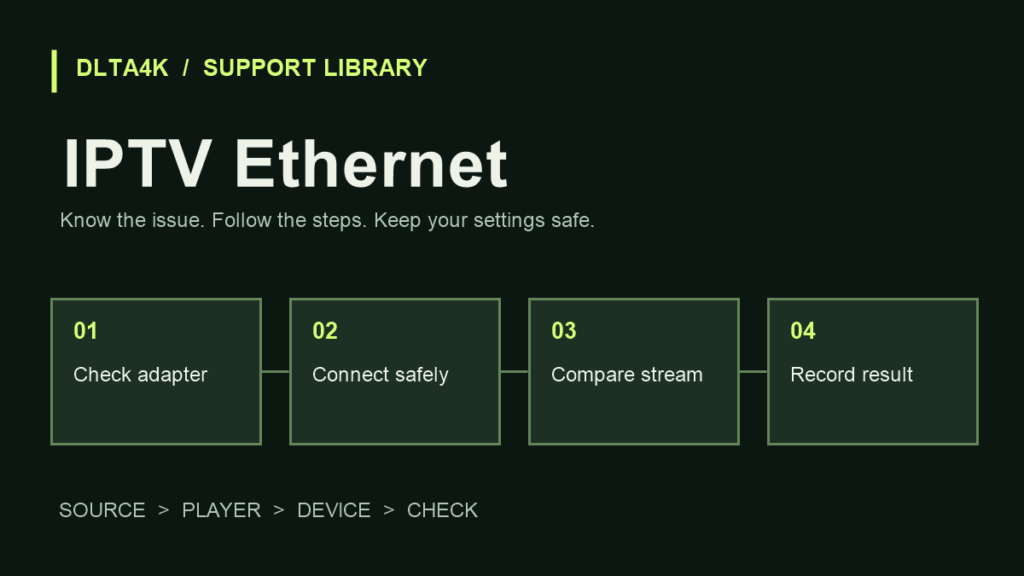
- IPTV Ethernet: خطوات الفحص السبع
- IPTV Ethernet: مثال عملي للمقارنة
- جدول اتخاذ القرار في IPTV Ethernet
- أسئلة شائعة عن IPTV Ethernet
- مصادر IPTV Ethernet وخطوتك التالية
IPTV Ethernet: ابدأ بمشكلة محددة قابلة للمقارنة
اكتب العلامة التي تريد تحسينها: هل يتوقف الفيديو ثم يكمل, أم لا يتصل الجهاز بالشبكة أصلًا, أم تتأخر قائمة القنوات فقط? لا تجمع الحالات الثلاث تحت وصف الإنترنت ضعيف. لو كانت واجهة الجهاز نفسها بطيئة حتى خارج المشغل, فالمقارنة بين السلك والواي فاي لا تكفي وحدها. افتح تطبيقًا عاديًا على الجهاز ولاحظ الاستجابة, ثم عد إلى عنصر واحد متاح واختبره دون تغيير جودة الصورة أو نسخة التطبيق في الوقت نفسه.
حدد كذلك وقت التجربة ومكان الجهاز ووجود تنزيلات كبيرة في البيت. نجاح مشاهدة صباحًا عبر السلك وفشلها مساءً عبر الواي فاي ليس اختبارًا عادلًا؛ الوقت والمصدر والتحميل تغيرت كلها. اختر فترة متقاربة وسجل بداية واضحة لكل تجربة. الهدف من IPTV Ethernet هنا عزل أثر طريقة الاتصال, لا إثبات أن نوعًا واحدًا من الشبكات هو الأفضل لكل منزل.
هل الجهاز يملك منفذًا أو يحتاج محولًا متوافقًا?
افحص مواصفات موديل الجهاز الفعلي, لا اسم العائلة التجارية فقط. وجود منفذ USB لا يعني أن أي محول شبكة سيعمل عليه, كما أن كابل الطاقة أو منفذ الشاشة ليس بديلًا لاتصال البيانات. بعض أجهزة البث تحتاج محولًا يدعمه المصنع, وقد تختلف متطلبات الطاقة والتوصيل بين الموديلات. ارجع إلى صفحة دعم الموديل قبل شراء قطعة جديدة, وراجع سياسة إرجاع الملحق إذا بقي التوافق غير واضح.
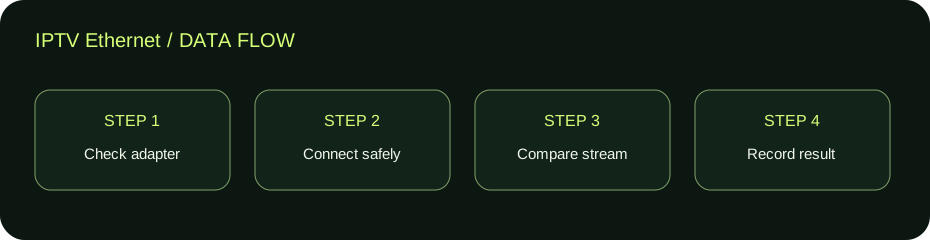
عند التخطيط لاستخدام IPTV Ethernet, اكتب اسم الجهاز ورقم الموديل واسم المحول الموجود عندك. لا تكتف بصورة لعبوة تشبه جهازك. إذا احتاج التركيب فصل الطاقة, اتبع دليل المصنع وأوقف العمل قبل شد التوصيلات. لا توصل قطعًا غير معلومة بهدف التجربة العشوائية؛ الأهم أن يكون الاتصال آمنًا ومستقرًا وأن تستطيع العودة بسهولة إلى الوضع السابق لو لم يتعرف الجهاز على المحول.
تأكد من المسار الحقيقي للكابل
ابدأ من طرف الجهاز وتتبع الكابل حتى الراوتر أو نقطة الشبكة التي تعرف مصدرها. قد يكون المقبس في الحائط غير موصول, أو يكون الطرف الآخر في جهاز مغلق, أو يمر الاتصال بموزع لا يعمل. راجع التوصيل برفق وابحث عن تلف ظاهر دون فتح الراوتر أو محاولة إصلاح أطراف كهربائية. وجود كابل متصل شكليًا لا يثبت وصول الجهاز إلى الإنترنت, لذلك افحص حالة الاتصال من قائمة الشبكة في الجهاز نفسه.
لا تغير إعدادات الراوتر المتقدمة أثناء هذه الخطوة. الهدف أن تعرف هل اكتشف النظام اتصالًا سلكيًا وهل يستطيع فتح خدمة عامة معتادة. إذا كان السلك غير معروف المسار, جرب كابلًا معلومًا في مكان مناسب مؤقتًا عندما يكون ذلك آمنًا. لا تمرر كابل اختبار في ممر يمكن التعثر به, ولا تعتبر ترتيب تجربة IPTV Ethernet مبررًا لتثبيت دائم قبل التأكد من النتيجة.
IPTV Ethernet: كيف تعرف أن الجهاز يستخدم السلك?
افتح إعدادات الشبكة وابحث عن طريقة الاتصال النشطة وفق ما يعرضه نظامك. بعض الأجهزة تعرض كلمة متصل أو اسم اتصال سلكي, وبعضها يحتاج قائمة فرعية. لا تفترض أن توصيل الكابل عطّل الواي فاي تلقائيًا في كل موديل. راجع إرشادات الجهاز إذا كان يعرض الطريقتين, ثم اختبر خدمة عامة وبعدها المشغل. احتفظ باسم الشبكة المنزلية وكلمة مرورها في مكان خاص حتى تستطيع العودة إلى الاتصال السابق عند الحاجة.
إذا طلب الجهاز إعداد عنوان يدوي لا تعرفه, توقف عن التخمين. الإعداد التلقائي هو نقطة البداية المعتادة في شبكة منزلية مُدارة أصلًا, أما الشبكات الخاصة فقد يضبطها مسؤولها بطريقة مختلفة. لا تنسخ عنوانًا أو بوابة من جهاز آخر عشوائيًا, ولا تنشر شاشة الإعدادات العامة لو كانت تحتوي بيانات خاصة. نجاح IPTV Ethernet يبدأ من اتصال معروف, وليس من عدد الخيارات التي عدلتها.
نفذ مقارنة واحدة بنفس المصدر والجودة
اختر قناة أو عنوانًا متاحًا وجرّبه عبر الاتصال الأول مدة تكفي لظهور المشكلة المعتادة, ثم قارنه عبر السلك في ظروف قريبة. حافظ على المشغل والجهاز ونسخة المصدر والجودة, وأغلق أي تشغيل متزامن غير مسموح به. سجّل عدد مرات التوقف التقريبي أو وصفها, ولا تضع أرقامًا دقيقة لم تقسها. لو احتجت تغيير الاتصال, أعد فتح المشغل بالطريقة العادية حتى لا تبقى جلسة قديمة عالقة.
تجربة IPTV Ethernet على عنوان مختلف قد تعطي انطباعًا خاطئًا. المصدر الثاني ربما أخف أو أكثر استقرارًا أصلًا. أعد المقارنة على العنصر نفسه إن ظل متاحًا, ثم اختبر عنصرًا ثانيًا فقط لتعرف هل النتيجة عامة أم مرتبطة بمصدر بعينه. وجود تحسن متكرر يستحق الانتباه, أما مرة واحدة بلا تقطيع فلا تكفي وحدها لاستنتاج دائم عن كل الباقة.
متى يكون التحسن محدودًا رغم نجاح الاتصال?
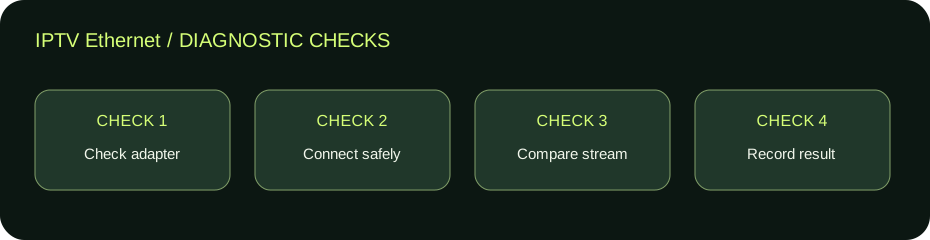
قد ينجح السلك في توصيل الجهاز وتستمر مشكلة خاصة بعنوان واحد أو مشغل معين. في هذه الحالة لا تقفز إلى شراء كابل أغلى أو محول آخر قبل مراجعة بقية المسار. افحص هل يتكرر الخلل في أكثر من مصدر, وهل يصف المشغل خطأً في الحساب أم توقفًا في الصورة فقط. الاتصال السلكي لا يضيف صلاحية اشتراك ولا يحول مصدرًا غير متاح إلى مصدر يعمل, ولا يغير قدرات فك الفيديو في الجهاز من تلقاء نفسه.
لو ظل الأداء متقاربًا بين الطريقتين, سجل ذلك بوصفه نتيجة مفيدة. ربما كان الواي فاي مناسبًا في موقع الجهاز بالفعل, وربما تكون نقطة الفحص التالية هي المصدر أو التطبيق. تجنب تعديل المخزن المؤقت والجودة والشبكة معًا, لأنك ستفقد القدرة على معرفة سبب الفرق. استخدم IPTV Ethernet كأداة مقارنة عملية, لا كحكم نهائي على سرعة المنزل كلها.
تكلفة الملحقات وترتيب المكان قبل التثبيت الدائم
بعد ظهور تحسن واضح, فكر في مسار آمن للكابل وتوافق الملحق على المدى اليومي. لا تشتر محولًا بناءً على سرعته المكتوبة فقط؛ ما يهمك هو عمله مع جهازك والطاقة اللازمة وطريقة الاستخدام. اسأل عن المواصفات الدقيقة قبل الدفع, وتذكر أن ترخيص المشغل واشتراك المحتوى والملحقات قد تكون تكاليف منفصلة. قارن الحاجة الفعلية بدل جمع مشتريات متعددة لحل عطل لم تتأكد من سببه.
احتفظ بالوصلات السابقة إلى أن تتأكد من استقرار الاستخدام. لو كنت تنقل الجهاز بين غرفتين, قد يكون ترتيب الاتصال مختلفًا في كل مكان؛ لا تعمم نتيجة غرفة على أخرى. جهّز طريقة عودة واضحة للواي فاي إذا فصل أحد أفراد الأسرة الكابل أو نقل الراوتر. ترتيب IPTV Ethernet الجيد يجعل المشاهدة أبسط, ويقلل الاعتماد على خطوات مؤقتة لا يعرفها غير الشخص الذي أجرى الاختبار.
ملخص ترسله للدعم دون كشف بيانات الحساب
لو بقيت المشكلة, أرسل موديل الجهاز والمحول وطريقة الاتصال واسم المشغل ووصف الفرق بين التجربتين. اكتب مثالًا واحدًا لعنصر متاح ووقت الفحص, ثم وضّح هل اشتغلت خدمة عامة على الجهاز نفسه. هذه التفاصيل أنفع من إرسال عبارة السلك لا يعمل دون سياق. لا ترسل صورة تحتوي رابط القائمة كاملًا أو اسم المستخدم وكلمة المرور؛ أخفِ الأجزاء الخاصة واحتفظ برسائل التأكيد ورقم الطلب لنفسك.
اطلب من الدعم تأكيد خطوة واحدة تالية بناء على النتيجة. إذا كانت الشبكة غير متصلة في النظام أصلًا, فالرجوع إلى دليل الجهاز أو مسؤول الشبكة منطقي قبل مراجعة قناة محددة. وإذا كانت الشبكة تعمل وتفشل نسخة واحدة, وضح ذلك بدل إعادة إعداد المنزل كله. بهذه الطريقة يصبح تقرير IPTV Ethernet نقطة بداية لحل منظم, وليس سلسلة تجارب متضاربة يصعب مراجعتها.

IPTV Ethernet: خطوات الفحص السبع
- حدد هل المشكلة اتصال عام أم فيديو أم حساب قبل لمس الإعدادات.
- اكتب الموديل وافحص دعم منفذ الشبكة أو المحول في دليل المصنع.
- راجع الكابل ومساره والطاقة واتبع إرشادات التوصيل الآمن.
- افتح حالة الشبكة وتأكد من الاتصال النشط على الجهاز نفسه.
- اختبر مصدرًا واحدًا بنفس الجودة والمشغل وفي وقت متقارب.
- قارن النتيجة مع الواي فاي دون تشغيل جلسات إضافية.
- احفظ النتيجة واطلب خطوة محددة من الدعم إذا بقي الخلل.
IPTV Ethernet: مثال عملي للمقارنة
مثال توضيحي: جهاز في غرفة بعيدة يتوقف عند تشغيل عنوان معين, بينما تطبيقات أخرى تعمل. بدل شراء محول فورًا, سجّل صاحبه الحالة ثم جرب اتصالًا سلكيًا مدعومًا في اختبار مؤقت آمن. عملت خدمة عامة بالطريقتين, وبقي العنوان نفسه يتوقف على السلك أيضًا, بينما اشتغل عنوان ثانٍ متاح. النتيجة هنا لا تثبت عطل الراوتر, ولا تثبت أن كل أجهزة السلك متشابهة؛ إنها تشير إلى ضرورة مراجعة العنصر الأول أو توافقه قبل الإنفاق.
في حالة أخرى يتحسن أكثر من مصدر متاح عند تثبيت طريقة الاتصال مع إبقاء بقية العوامل. يستطيع المستخدم عندها تكرار المقارنة في وقت قريب, ثم يقرر إن كان ترتيب سلك دائم مناسبًا للغرفة. الأرقام والمدة في الاختبار يكتبها من ملاحظته الفعلية؛ هذا المثال ليس قياسًا لسرعة جهاز معين ولا وعدًا بنتيجة مماثلة. اختلاف المنزل والجهاز والازدحام والمحتوى قد يغير النتيجة, لذلك احتفظ بخطواتك بدل استعارة نتيجة شخص آخر.
جدول اتخاذ القرار في IPTV Ethernet
| Note | نقطة الفحص | الخطوة المقترحة |
|---|---|---|
| الجهاز لا يكتشف الشبكة | التوافق والتوصيل | راجع الموديل والمحول والكابل |
| الشبكة تعمل والفيديو يتوقف | المصدر والمشغل | قارن العنصر نفسه بالطريقتين |
| مصدر واحد فقط يفشل | العنصر المحدد | سجل الوقت وراجع الدعم |
| الفرق غير واضح | ظروف المقارنة | ثبت الجودة والوقت والجهاز |
أسئلة شائعة عن IPTV Ethernet
هل IPTV Ethernet يمنع التقطيع نهائيًا?
لا. الاتصال جزء من المسار, والمصدر والحساب والمشغل والجهاز عوامل أخرى. تعامل مع السلك كاختبار يمكن أن يحسن حالة معينة, ثم تحقق من النتيجة على جهازك دون ضمان عام.
هل أي محول USB مناسب?
لا تفترض ذلك. راجع دعم الموديل وطريقة الطاقة والتوصيل لدى المصنع قبل الشراء. تشابه شكل المنفذ لا يثبت توافق جميع المحولات.
هل أحتاج تغيير DNS أو إعدادات الراوتر?
لا تبدأ بهذه التعديلات لمجرد تجربة السلك. تحقق أولًا من الاتصال العادي والمصدر. الإعدادات الخاصة بالشبكة يراجعها من يديرها, مع معرفة ما تغير وكيفية الرجوع.
ماذا أفعل لو لم يظهر تحسن?
ارجع للاتصال الأنسب لك وسجل أن المقارنة لم تغير المشكلة. راجع دليل التقطيع أو الشاشة السوداء حسب العلامة, ثم تواصل بمعلومات محددة بدل شراء ملحق جديد دون سبب.
مصادر IPTV Ethernet وخطوتك التالية
للتفاصيل الخاصة بالبرنامج أو الجهاز, راجع إرشادات Google الرسمية لاستكشاف اتصال أجهزة البث. الأمثلة في هذا المقال إرشادية, وأسماء القوائم والخيارات قد تختلف حسب الموديل والإصدار. راجع وصف الباقة والمشغل قبل إجراء تغيير أو دفع رسوم جديدة.
إذا كنت تراجع IPTV Ethernet لأول مرة, احفظ نتيجة الفحص التي وصلت إليها: ما الذي يعمل, وما الذي لا يعمل, وما التغيير الذي أحدث فرقًا. راجع أيضًا دليل حل مشاكل IPTV or مركز الشروحات للوصول إلى خطوات جهازك. للمقارنة بين الاشتراكات افتح الباقات الحالية وتأكد من المحتوى والأجهزة وعدد الاتصالات مع الدعم؛ هذا الدليل لا يضيف مزايا غير مذكورة في الباقة.
أدلة مرتبطة تساعدك تكمل الفحص
ضبط مخزن المشغل, ثم فهم ترميز الفيديو وتوافق المشغل or ابحث في مركز الشروحات.
خطوات إضافية مرتبطة بهذا الدليل
لو احتجت فحصًا أكثر تحديدًا, راجع IPTV USB Ethernet: توافق أفضل في 7 خطوات.