

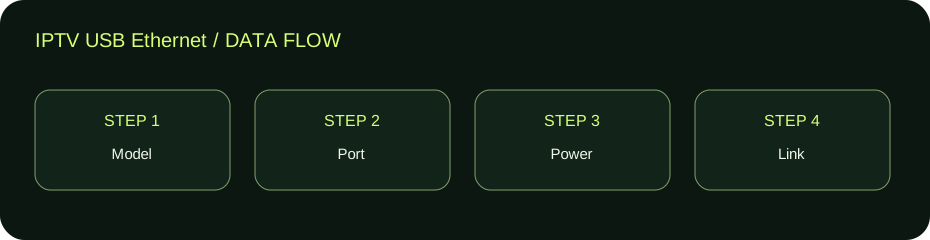
IPTV USB Ethernet — وجود منفذ USB لا يكفي لإثبات أن جهاز البث يدعم أي محول Ethernet. ابدأ بالموديل والمنفذ والطاقة والمحول الموثق, ثم اختبر الاتصال على الجهاز نفسه. يوضح هذا الدليل كيف تقرأ التوافق وتفصل بين نجاح رابط الشبكة ونجاح تشغيل المصدر قبل شراء ملحق جديد.
محتويات المقال
- اعرف الموديل قبل اختيار الملحق
- افهم وظيفة المنفذ الموجود
- راجع المحول نفسه ومصدر الطاقة
- جهز مقارنة عادلة قبل التوصيل
- تحقق من رابط IPTV USB Ethernet
- افصل الاتصال عن تشغيل الفيديو
- عند عدم التعرف لا تبحث عن حل عشوائي
- اتخذ قرارك من الوظيفة المطلوبة
- IPTV USB Ethernet: خطوات الفحص السبع
- IPTV USB Ethernet: مثال عملي للمقارنة
- جدول اتخاذ القرار في IPTV USB Ethernet
- أسئلة شائعة عن IPTV USB Ethernet
- مصادر IPTV USB Ethernet وخطوتك التالية

اعرف الموديل قبل اختيار الملحق
اكتب الاسم الكامل للجهاز والجيل أو رقم الموديل الظاهر في إعداداته أو وثيقته. أجهزة تحمل أسماء متشابهة قد تختلف منافذها وطرق تغذيتها. لا تعتمد على شكل العلبة أو عبارة يعمل مع أجهزة البث في وصف بائع فقط.
افتح جدول المواصفات الرسمي للموديل المقصود وابحث عن الشبكة والمنافذ والملحقات المدعومة. جداول Amazon مثال على مرجع للمقارنة بين أجهزة Fire TV, لكنها لا تثبت دعم جهاز من علامة أخرى. طابق بيانات جهازك بدل نقل نتيجة تجربة شخص يملك إصدارًا مختلفًا.
افهم وظيفة المنفذ الموجود
قد يستخدم المنفذ للطاقة أو البيانات أو وظيفة محددة يوضحها المصنع. تشابه شكل الموصل لا يعني تطابق الإمكانات. تحقق من مسار التوصيل المطلوب للمحول ومن وجود ملحق معتمد أو طريقة موثقة لاستخدامه.
لا تضغط الموصل بالقوة ولا تستخدم ترتيبات أسلاك عشوائية لمجرد أن الأطراف تبدو متوافقة. إذا لم تجد دعمًا صريحًا, اعتبر الحالة غير محسومة واسأل المصنع بالموديل الدقيق قبل الشراء. هذا أوضح من شراء عدة قطع على أمل اكتشاف ترتيب يعمل.
راجع المحول نفسه ومصدر الطاقة
حدد طراز المحول واحتياجاته وطريقة توصيل الطاقة وفق تعليماته وتعليمات الجهاز. لا تخلط بين منفذ شبكة مدمج ومحول خارجي يحتاج مسارًا مختلفًا. إذا كان الجهاز يعيد التشغيل بعد إضافة الملحق, دوّن هذا العرض وتوقف عن تكرار التجربة بلا مراجعة للتوصيل.
استخدم مصدر الطاقة المناسب للجهاز والملحق كما يحدده المصنع. لا تفترض أن منفذ USB في التلفاز يوفر كل ما يحتاجه الترتيب. الدعم الحقيقي يعتمد على مجموعة الجهاز والمحول والطاقة والإصدار, وليس اسم Ethernet وحده.
جهز مقارنة عادلة قبل التوصيل
اختر عنصر بث متاحًا ووقتًا مناسبًا, وسجل نوع الاتصال الحالي وأعراضه. الهدف من الاختبار معرفة هل يتغير سلوك الجهاز مع المسار السلكي, وليس الوصول إلى رقم سرعة كبير على جهاز آخر في المنزل.
قلل التغييرات المتزامنة: لا تحدث المشغل وتغير الجودة والمحول في خطوة واحدة. احتفظ بإعداد الشبكة السابق كي تستطيع الرجوع إليه من واجهة الجهاز إذا لم يتعرف على الملحق. لا تمسح الحساب أو بيانات التطبيق خلال اختبار توافق عتاد.
تحقق من رابط IPTV USB Ethernet
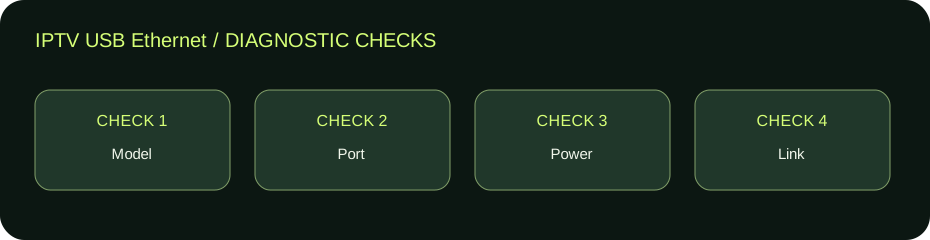
بعد التوصيل الموثق, افتح حالة الشبكة على جهاز البث نفسه. ابحث عن وصف الاتصال السلكي أو الحالة التي يعلنها نظامه. ضوء على المحول وحده لا يثبت أن النظام تعرف عليه أو أن الإنترنت متاح.
إذا بقي الجهاز على Wi-Fi, فلا تنسب تحسنًا أو فشلًا للمحول قبل معرفة الاتصال المستخدم فعليًا. استخدم أدوات النظام المدعومة للمقارنة, ولا تفصل كل وسائل الاتصال دفعة واحدة فتفقد القدرة على قراءة الحالة أو الرجوع للإعداد السابق.
افصل الاتصال عن تشغيل الفيديو
نجاح الإنترنت السلكي لا يضمن سلامة كل مصدر أو توافق كل ترميز. افتح مهمة اتصال بسيطة ثم اختبر العنصر المحدد في المشغل. إذا كان عنصر واحد فقط يتوقف, قارن بعنصر آخر قبل استنتاج أن المحول لا يعمل.
قد يساعد المسار السلكي في تجاوز مشكلة لاسلكية محلية, لكنه لا يصلح تلقائيًا حسابًا منتهيًا أو قائمة لا تحمل أو مصدرًا غير متاح. سجل حدود النتيجة بوضوح: الجهاز متصل سلكيًا, والعنصر المحدد عمل خلال فترة الاختبار.
عند عدم التعرف لا تبحث عن حل عشوائي
راجع الموديل والمنفذ وإرشادات الملحق وتحديثات النظام الرسمية. لا تنزل تعريفات مجهولة أو تمنح تطبيقًا صلاحيات إدارية فقط ليتعرف على المحول. قد يكون العتاد ببساطة غير مدعوم في هذه البيئة.
ارجع للتوصيل السابق إذا كان مستقرًا, ثم اسأل الدعم بالمعلومات المحددة. صورة منقحة للمنفذ ورقم المحول وحالة الشبكة أنفع من مشاركة معلومات حساب البث. لا تحتاج مشكلة تعرف عتاد إلى إرسال كلمة المرور أو رابط القائمة.
اتخذ قرارك من الوظيفة المطلوبة
إذا عمل الاتصال واختبار المشاهدة, تحقق من ثبات التوصيل وسهولة استخدام الجهاز في مكانه المعتاد. لا تشد الكابلات أو تغلق منافذ التهوية بسبب ترتيب الملحقات. اختبر إعادة فتح المشغل والرجوع إلى القائمة بعد انتهاء المقارنة.
احتفظ بنتيجة IPTV USB Ethernet مع الموديلات التي جربتها. لا تعمم نجاحها على كل أجهزة التلفاز أو كل المحولات. وإن لم يتوفر دعم واضح, فقد يكون تحسين موقع الاتصال اللاسلكي أو استخدام جهاز ذي منفذ مناسب خيارًا يحتاج تقييمًا مستقلًا قبل الإنفاق.
IPTV USB Ethernet: خطوات الفحص السبع
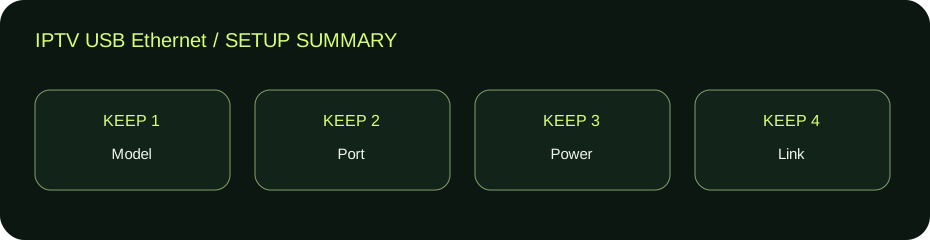
- حدد موديل جهاز البث بدقة.
- راجع وظيفة المنفذ في وثيقة المصنع.
- طابق المحول والطاقة مع الدعم المعلن.
- سجل تجربة الاتصال الحالية.
- وصل حسب التعليمات وافتح حالة الشبكة.
- اختبر الإنترنت ثم عنصر بث معلومًا.
- اعتمد النتيجة أو ارجع للمسار السابق.
IPTV USB Ethernet: مثال عملي للمقارنة
أضاء محول المستخدم لكن حالة الجهاز ظلت تعرض الشبكة اللاسلكية. لم يعتبر الضوء دليل توافق, وراجع رقم الجهاز والمحول وتعليمات التوصيل.
بعد استخدام ترتيب موثق تحقق من الحالة السلكية ثم اختبر المصدر نفسه. وصف النتيجة باسم الجهاز والمحول والاتصال الفعلي, دون تعميم أن كل محول USB سيعطي النتيجة نفسها.
جدول اتخاذ القرار في IPTV USB Ethernet
| Note | نقطة الفحص | الخطوة المقترحة |
|---|---|---|
| المحول يضيء فقط | تعرف النظام | اقرأ حالة الشبكة |
| الجهاز يعيد التشغيل | توصيل وطاقة | راجع تعليمات المصنع |
| السلكي يعمل وعنصر يفشل | مصدر أو مشغل | قارن بعنصر آخر |
| لا دعم موثق | توافق الموديل | اسأل قبل الإنفاق |
أسئلة شائعة عن IPTV USB Ethernet
هل كل USB يدعم Ethernet?
لا يثبت شكل المنفذ ذلك؛ راجع الوظيفة والدعم للموديل المحدد.
هل الضوء يعني أن الإنترنت يعمل?
هو ملاحظة محدودة, ويجب التحقق من حالة النظام والاتصال الفعلي.
هل السلك يحل كل تقطيع?
لا؛ الشبكة المحلية عامل واحد, وقد يرتبط العطل بالمصدر أو المشغل أو الحساب.
هل أحتاج تعريفًا من أي موقع?
استخدم تعليمات المصنع والمصادر الرسمية, وتجنب أدوات التعريف غير المعروفة.
مصادر IPTV USB Ethernet وخطوتك التالية
للتفاصيل الخاصة بالبرنامج أو الجهاز, راجع جداول Amazon الرسمية لمواصفات أجهزة Fire TV. الأمثلة في هذا المقال إرشادية, وأسماء القوائم والخيارات قد تختلف حسب الموديل والإصدار. راجع وصف الباقة والمشغل قبل إجراء تغيير أو دفع رسوم جديدة.
إذا كنت تراجع IPTV USB Ethernet لأول مرة, احفظ نتيجة الفحص التي وصلت إليها: ما الذي يعمل, وما الذي لا يعمل, وما التغيير الذي أحدث فرقًا. راجع أيضًا دليل حل مشاكل IPTV or مركز الشروحات للوصول إلى خطوات جهازك. للمقارنة بين الاشتراكات افتح الباقات الحالية وتأكد من المحتوى والأجهزة وعدد الاتصالات مع الدعم؛ هذا الدليل لا يضيف مزايا غير مذكورة في الباقة.
أدلة مرتبطة بخطوتك التالية
للتوسع في الجوانب المرتبطة بهذا الموضوع راجع IPTV Ethernet: دليل عملي لاتصال السلك في 7 خطوات, IPTV WiFi: دليل واضح لمقارنة الواي فاي والكابل في 7 خطوات, IPTV Internet: دليل واضح لفحص سرعة البث في 7 خطوات, IPTV search guide: بحث أذكى في 7 خطوات. وإذا احتجت تحديد مسار الفحص افتح مساعد تشخيص المشكلة.