

IPTV 4K — IPTV 4K وصف للدقة قد تراه في القوائم، لكنه لا يشرح وحده شكل الصورة التي ستشاهدها. النتيجة تعتمد على المصدر والترميز والمشغل وجهاز العرض وإعداداته، كما أن HDR ومعدل الإطارات عاملان مختلفان عن عدد البكسلات. ستتعلم هنا كيف تفصل هذه المصطلحات، وتختبر إعداداتك بمقارنة مفهومة، وتراجع حدود الجهاز دون افتراض أن ظهور شعار 4K يعني أن كل قناة أو فيلم معروض بهذه الجودة فعلًا.
محتويات المقال
- معنى IPTV 4K في سلسلة العرض
- الفرق بين HDR والدقة
- معدل الإطارات وحركة IPTV 4K
- فك الترميز وقدرة الجهاز
- مسار HDMI وإعدادات الشاشة
- الاتصال ومعدل بيانات IPTV 4K
- قراءة أسماء القنوات بحذر
- حفظ إعداد مستقر بدل المبالغة في المعالجة
- IPTV 4K: خطوات الفحص السبع
- IPTV 4K: مثال عملي للمقارنة
- جدول اتخاذ القرار في IPTV 4K
- أسئلة شائعة عن IPTV 4K
- مصادر IPTV 4K وخطوتك التالية
معنى IPTV 4K في سلسلة العرض
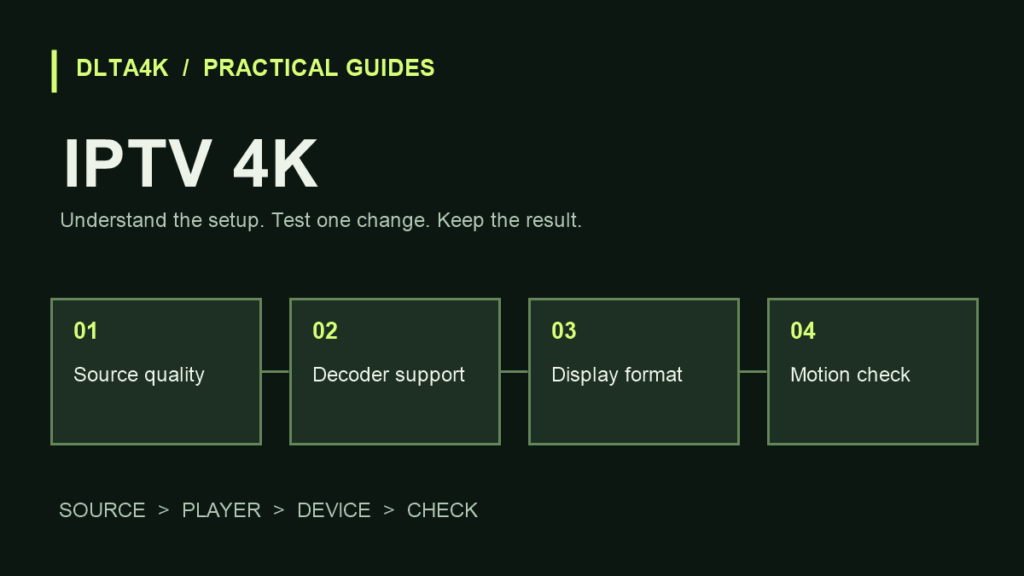
دقة الشاشة الأصلية، ودقة خرج جهاز البث، ودقة الفيديو المرسل ليست دائمًا الشيء نفسه. يمكن لجهاز أن يرسل خرجًا بدقة مرتفعة بعد تكبير فيديو أقل دقة؛ تظل تفاصيل المصدر محدودة مهما تغير رقم الخرج. لذلك راجع معلومات الفيديو داخل المشغل إن توفرت، وقارنها بإعداد إخراج الجهاز بدل الاعتماد على شعار على صندوق التلفزيون.
لا تستنتج الجودة من حدة القوائم أو النصوص في الواجهة؛ قد تكون الواجهة واضحة والفيديو أقل تفصيلًا. اختر مشهدًا تتعرف فيه على التفاصيل والحركة، ودوّن ما تعرضه معلومات المصدر والجهاز. هذا يفصل بين تحسين العرض وبين وجود محتوى أصلي بالدقة المطلوبة.
الفرق بين HDR والدقة
HDR يتعلق بطريقة تمثيل نطاق الإضاءة واللون في محتوى ونظام عرض متوافقين، بينما الدقة تصف أبعاد الصورة. لذلك لا تستخدم المصطلحين بديلين. قد يكون مصدر عالي الدقة بنطاق ديناميكي عادي، وقد تختلف صيغ HDR التي تدعمها الشاشة والمشغل. تحقق من المواصفات الخاصة بالموديل بدل افتراض دعم كل صيغة من كلمة HDR عامة.
إذا بدت الألوان باهتة أو الإضاءة غير معتادة، راجع مطابقة صيغة الخرج مع المحتوى وإعدادات الشاشة. لا ترفع التشبع والسطوع عشوائيًا لإخفاء خلل في المسار. استخدم إعدادًا مناسبًا موصى به لجهازك ثم قارن، واحتفظ بالقيم السابقة حتى تتمكن من التراجع عن التغيير.
معدل الإطارات وحركة IPTV 4K
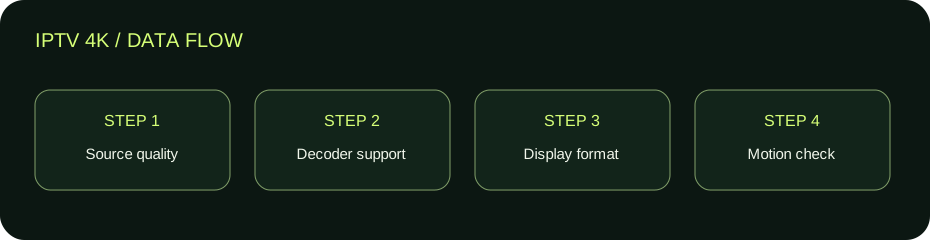
عدد الإطارات في الثانية يؤثر في الإحساس بالحركة، لكنه يختلف عن الدقة. قد ترى صورة مفصلة وحركة لا تبدو سلسة بسبب اختلاف معدل المحتوى عن وضع العرض أو بسبب أداء فك الترميز. لا تعتبر كل اهتزاز في حركة الكاميرا انقطاع إنترنت؛ راقب هل المشهد يستمر أم يتوقف التحميل تمامًا.
راجع خيارات مطابقة معدل الإطارات إذا كان جهازك يدعمها، واقرأ شرح الشركة لما تفعله. بعض الانتقالات بين صيغ العرض قد تسبب شاشة سوداء قصيرة أثناء تبديل الوضع؛ لا تخلطها فورًا بانقطاع البث. اختبر في وقت مناسب وتحقق من عودة الصورة قبل تعديل إعداد آخر.
فك الترميز وقدرة الجهاز
دعم الدقة في مواصفات الجهاز لا يغني عن توافقه مع ترميز الفيديو والصوت المستخدم. قد يعمل فيديو بمعدل معين ويعجز الجهاز عن آخر مختلف في الصيغة أو الحمل. سجّل نوع الملف أو الترميز المعروض في معلومات المشغل إذا كان متاحًا، وأرسله للدعم مع موديل الجهاز وإصدار البرنامج دون إرسال رابط الدخول السري.
عند المقارنة بين فك ترميز عتادي وبرمجي، استخدم الخيارات المدعومة في التطبيق وغيّر إعدادًا واحدًا. راقب الصوت والحركة واستجابة الواجهة، ثم احتفظ بالوضع الذي ثبت استقراره. لا تقدم الوضع البديل علاجًا عامًا لكل الأجهزة؛ توافق كل جهاز ومشغل ومصدر يحتاج تجربة محددة.
مسار HDMI وإعدادات الشاشة
إذا تستخدم جهاز بث خارجيًا، يصبح الكابل والمنفذ وأي جهاز وسيط جزءًا من مسار العرض. تحقق من أن التركيبة تدعم صيغة الخرج المطلوبة وفق دليل كل جهاز، خصوصًا عند مرور الإشارة عبر مستقبل صوت أو موزع. لا تشترِ كابلًا بناء على وعد غير محدد بتحسين كل صورة؛ حدد أولًا الصيغة التي تحتاج نقلها.
جرب توصيلًا مباشرًا مناسبًا بين الجهاز والشاشة لعزل الوسيط عند وجود مشكلة، مع مراعاة إرشادات الفصل والتوصيل. إذا تحسن العرض، راجع مواصفات الوسيط أو إعداداته. اكتب أسماء المنافذ المستخدمة لأن بعض الشاشات تختلف خياراتها حسب المنفذ، ولا تغير كل مدخلات المنزل في الوقت نفسه.
الاتصال ومعدل بيانات IPTV 4K
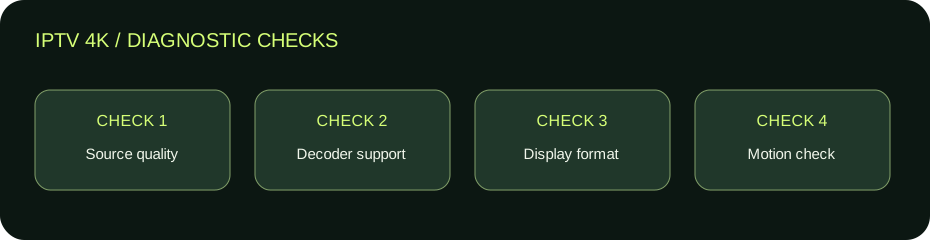
الفيديو الأعلى تفصيلًا قد يحتاج بيانات أكثر، لكن المعدل الفعلي يختلف حسب الترميز والضغط والمصدر. لا توجد سرعة واحدة نعد بها لكل قناة تحمل الاسم. اختبر على جهاز المشاهدة وفي وقت استخدامك، وقارن بجودة أقل متاحة إن وجدت. تحسن التشغيل عند تقليل المعدل يقدم معلومة، ثم تحتاج فصل الشبكة عن أداء الجهاز.
لا تخلط التحميل المتوقف مع صورة مضغوطة تستمر بلا توقف. الأولى قد توجه الفحص نحو الاتصال أو المصدر، والثانية قد تعكس جودة النسخة المعروضة. سجل مثالًا محددًا ووقت التجربة. شراء شاشة أعلى دقة لن يعيد تفاصيل غير موجودة أصلًا في فيديو منخفض الجودة.
قراءة أسماء القنوات بحذر
الاسم الظاهر في القائمة قد يصف فئة أو نسخة مصدر، ولا يكفي وحده لإثبات الدقة الحالية طوال اليوم. قد تتغير المادة داخل القناة، وقد ينقل المصدر حدثًا بنسخة مختلفة. اعتمد على المعلومات المتاحة في المشغل والتجربة الفعلية، واطلب من الدعم توضيح الجودة المتاحة للمحتوى الذي تهتم به قبل الاختيار.
عند وصف نتيجة تجربتك استخدم لغة محددة: الجهاز عرض خرجًا معينًا، أو المشغل أظهر أبعادًا معينة، أو الحركة تحسنت بعد مطابقة الإطارات. هذا أدق من إعلان أن جميع القنوات أصلية بالدقة الأعلى. لا يستنتج هذا الدليل توفر قناة أو حدث معين ضمن أي باقة.
حفظ إعداد مستقر بدل المبالغة في المعالجة
قد تضيف الشاشة تحسينات للحركة أو الحدة تجعل الصورة مختلفة عن المصدر. جرب تعطيل أو تخفيف المعالجة المتاحة حسب دليل الجهاز للمقارنة، ثم اختر ما يناسبك دون الادعاء أنه يصلح لكل المحتوى. التفضيل البصري يختلف، لكن المقارنة تحتاج مشهدًا ثابتًا وظروف مشاهدة متقاربة.
دوّن الإعداد النهائي والمصدر الذي اختبرته، وراجع وضع الصورة بعد تحديث النظام أو تبديل المدخل. احتفظ بإعدادات مستقلة إن كان جهازك يتيح ذلك للمحتوى المختلف. هدف IPTV 4K هنا فهم سبب النتيجة والوصول إلى عرض متوافق ومستقر، وليس مطاردة أكبر رقم في كل قائمة.
IPTV 4K: خطوات الفحص السبع
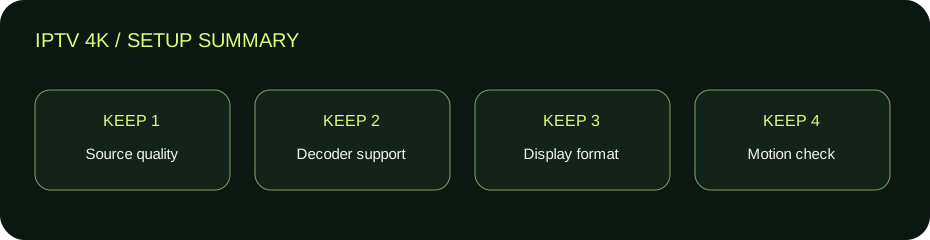
- راجع دقة المصدر منفصلة عن دقة الخرج والشاشة.
- افحص دعم HDR الفعلي في كل جزء من المسار.
- قارن الحركة ومعدل الإطارات في مشهد محدد.
- تحقق من توافق فك الترميز في الجهاز والمشغل.
- راجع كابل ومنفذ HDMI والأجهزة الوسيطة إن وجدت.
- اختبر استقرار الاتصال دون وعد بسرعة عامة.
- احفظ الإعداد المستقر ونتيجة المقارنة.
IPTV 4K: مثال عملي للمقارنة
تخيل أن الجهاز يخرج صورة 4K لكن معلومات الفيديو تشير إلى مصدر أقل دقة. تكبير الخرج يملأ الشاشة ولا يخلق التفاصيل المفقودة. الخطوة المفيدة هي مراجعة نسخة المحتوى المتاحة قبل تغيير الكابل أو الشاشة.
وفي مثال آخر تظهر شاشة سوداء قصيرة عند بدء فيديو ثم يعود العرض طبيعيًا. إذا كانت مطابقة صيغة العرض مفعلة، راجع توثيق الجهاز حول تبديل الوضع قبل اعتبار اللحظة وحدها دليلًا على تقطيع الشبكة. افصل الملاحظة عن سببها المحتمل.
جدول اتخاذ القرار في IPTV 4K
| الملاحظة | نقطة الفحص | الخطوة المقترحة |
|---|---|---|
| خرج مرتفع وتفاصيل ضعيفة | دقة المصدر والضغط | راجع معلومات الفيديو |
| ألوان غير معتادة | توافق HDR والخرج | راجع المطابقة ودليل الشاشة |
| الحركة غير سلسة بلا تحميل | الإطارات وفك الترميز | اختبر إعدادًا واحدًا |
| مشكلة عبر وسيط HDMI | مواصفات المسار | قارن بتوصيل مباشر متوافق |
أسئلة شائعة عن IPTV 4K
هل 4K تعني HDR؟
لا. الدقة والنطاق الديناميكي مفهومان مختلفان، ويحتاج كل منهما مصدرًا ودعمًا مناسبين.
هل رفع دقة الخرج يحول الفيديو إلى 4K أصلي؟
لا يعيد تفاصيل لم تكن في المصدر؛ قد يكبر الصورة لتناسب الشاشة فقط.
هل أحتاج كابلًا جديدًا فورًا؟
حدد صيغة العرض ومواصفات المنفذ والكابل الحالي أولًا، ثم اختبر المسار قبل الشراء.
هل كل توقف قصير سببه الإنترنت؟
لا. تبديل صيغة العرض أو أداء فك الترميز قد يسبب أعراضًا مختلفة؛ سجل ما يحدث بالتحديد.
مصادر IPTV 4K وخطوتك التالية
للتفاصيل الخاصة بالبرنامج أو الجهاز، راجع دليل Apple الرسمي لمطابقة النطاق الديناميكي ومعدل الإطارات. الأمثلة في هذا المقال إرشادية، وأسماء القوائم والخيارات قد تختلف حسب الموديل والإصدار. راجع وصف الباقة والمشغل قبل إجراء تغيير أو دفع رسوم جديدة.
إذا كنت تراجع IPTV 4K لأول مرة، احفظ نتيجة الفحص التي وصلت إليها: ما الذي يعمل، وما الذي لا يعمل، وما التغيير الذي أحدث فرقًا. راجع أيضًا دليل حل مشاكل IPTV أو مركز الشروحات للوصول إلى خطوات جهازك. للمقارنة بين الاشتراكات افتح الباقات الحالية وتأكد من المحتوى والأجهزة وعدد الاتصالات مع الدعم؛ هذا الدليل لا يضيف مزايا غير مذكورة في الباقة.
تابع حسب الخطوة التي تحتاجها
بعد تحديد الجزء الذي تريد مراجعته، استخدم الدليل المرتبط به: تجهيز مسار صورة 4K، مراجعة شاشة DLTA 4K، فحص جودة STRONG IPTV 4K.