

محتويات الدليل
- IPTV troubleshooting: ملخص الإعداد في 5 خطوات
- أولًا: التقطيع (Buffering)
- ثانيًا: القائمة مش بتتحمّل أو فاضية
- ثالثًا: صوت من غير صورة أو العكس
- رابعًا: دليل البرامج (EPG) فاضي أو غلط
- خامسًا: التطبيق بيطلب دفع
- سادسًا: الاشتراك توقف فجأة
- قبل ما تراسلنا — 4 معلومات تختصر الوقت
- حل مشاكل IPTV: جدول سريع لتحديد السبب
- حل مشاكل IPTV: اختبار التشغيل بعد الإعداد
- أدلة مرتبطة تساعدك تكمل الإعداد
- مواضيع مرتبطة في نفس الدليل
- ضبط التخزين المؤقت (Buffer) في المشغل
- تنظيف ذاكرة التطبيق (Cache) بأمان
- لماذا تتأخر المباريات المباشرة عن البث التلفزيوني؟
- أول اختبار للاشتراك بعد التفعيل
- فحص سريع قبل بدء المشاهدة
- تحديث المشغل بدون فقدان الإعدادات
- أسئلة شائعة عن IPTV troubleshooting
- موارد IPTV troubleshooting والتشغيل
- كيف تمر بيانات IPTV troubleshooting من الاشتراك إلى جهازك؟
- IPTV troubleshooting: مسار فحص القناة والشبكة والجهاز
IPTV troubleshooting — IPTV troubleshooting هو دليل حل مشاكل IPTV: التقطيع، والقائمة الفارغة، والصوت دون صورة ودليل البرامج. هدفه تنظيم الاختبارات حتى تقدر توصف المشكلة للدعم، بدل إعادة تثبيت التطبيقات أو تغيير إعدادات كثيرة دون معرفة السبب.
IPTV troubleshooting: ملخص الإعداد في 5 خطوات
- حدد موديل جهازك ونظامه.
- اختر مشغلًا متوافقًا من مصدره الرسمي.
- تأكد من صيغة بيانات الاشتراك قبل إضافتها.
- اختبر القناة والصوت والاتصال.
- سجل أي رسالة خطأ وتواصل مع الدعم إذا احتجت.
أغلب مشاكل IPTV بتتحل في دقائق لو عرفت مصدرها: الشبكة عندك، الجهاز والتطبيق، أو المصدر نفسه. الدليل ده مرتّب بالترتيب اللي بنمشي بيه في الدعم — جرّب الخطوات بالترتيب قبل ما تراسلنا، وغالبًا هتوصل للحل قبل الخطوة الأخيرة.
أولًا: التقطيع (Buffering)
- اختبر السرعة على نفس الجهاز اللي بتشاهد منه (مش الموبايل). HD تحتاج حوالي 8 ميجا، و4K يفضّل 25 فأكثر. لو السرعة أقل بكتير من باقة الإنترنت، المشكلة في الشبكة الداخلية.
- كابل LAN بدل Wi-Fi لو ممكن — ده أكتر خطوة بتفرق. لو Wi-Fi ضروري، استخدم شبكة 5GHz وقرّب الجهاز من الراوتر.
- أوقف التحميلات والأجهزة التانية اللي بتستهلك (تحديثات، ألعاب، مشاهدة تانية).
- أعد تشغيل الراوتر والجهاز مرة واحدة — بيحل مشاكل كتير مؤقتة.
- جرّب قناة تانية بنفس المحتوى (كتير من القنوات ليها أكتر من مصدر/جودة). لو التقطيع في قناة واحدة بس، المشكلة في مصدرها مش عندك.
- لو كل ده ما نفعش، ابعت لنا نتيجة اختبار السرعة + اسم القناة + الوقت على واتساب ونفحصها من ناحيتنا.
ثانيًا: القائمة مش بتتحمّل أو فاضية
- راجع الرابط أو بيانات Xtream حرفًا حرفًا — انسخها من رسالة الواتساب بدل كتابتها.
- تأكد إن تاريخ ووقت الجهاز صحيحين؛ التاريخ الغلط بيمنع الاتصال الآمن بالسيرفر.
- لو التطبيق بيتفعّل من موقع (IBO Player / Relax Play): تأكد إن الـ MAC والـ Device Key مكتوبين زي الشاشة بالظبط، وإن القائمة اتحفظت.
- اقفل التطبيق تمامًا وافتحه، أو اختر “إعادة تحميل القائمة” من داخله.
- لو الاشتراك جديد، استنى دقيقة أو اتنين بعد التفعيل قبل أول تحميل.
ثالثًا: صوت من غير صورة أو العكس
- بدّل وضع المشغّل داخل التطبيق بين Hardware وSoftware decoder.
- جرّب قناة تانية؛ لو المشكلة في قناة واحدة، غالبًا من المصدر.
- على VLC: قائمة Audio ← بدّل مسار الصوت.
رابعًا: دليل البرامج (EPG) فاضي أو غلط
- استنى اكتمال أول تحميل — الـ EPG بيتحمّل بعد القنوات.
- حدّث الـ EPG من إعدادات التطبيق، وتأكد إن المنطقة الزمنية على الجهاز صحيحة.
- تغطية الـ EPG تختلف من قناة لأخرى؛ بعض القنوات ما بتوفّرش دليل أصلًا. الـ EPG خدمة إضافية وليست جزءًا من أساس الاشتراك.
خامسًا: التطبيق بيطلب دفع
بعض التطبيقات (مثل IBO Player) لها فترة تجريبية ثم تفعيل لمرة واحدة يُدفع لمطوّر التطبيق. ده منفصل عن اشتراك IPTV ومش بنحصّله إحنا. لو مش حابب تدفع للتطبيق، اسألنا ونرشّح بديل مجاني مناسب لجهازك — نفس بيانات الاشتراك تشتغل عليه.
سادسًا: الاشتراك توقف فجأة
- تأكد من تاريخ انتهاء الاشتراك في رسالة التفعيل.
- الاشتراك الأساسي لتشغيل جهاز واحد في نفس الوقت؛ لو مفتوح على جهازين معًا، واحد منهم هيقف. تقدر تثبّته على أكتر من جهاز وتشاهد من واحد.
- لو كل ده سليم، ابعت لنا لقطة الشاشة ورقم/اسم الاشتراك على واتساب.
قبل ما تراسلنا — 4 معلومات تختصر الوقت
- نوع الجهاز والتطبيق.
- لقطة من الشاشة اللي فيها المشكلة.
- نتيجة اختبار السرعة من نفس الجهاز.
- هل المشكلة في قناة واحدة ولا في الكل؟
ابعتها على واتساب ونكمل معاك خطوة بخطوة. الشروحات الكاملة لكل جهاز: Samsung وLG · Fire Stick · Android TV والبوكس · iPhone وiPad · الكمبيوتر.
حل مشاكل IPTV: جدول سريع لتحديد السبب
| العرض | أول اختبار | المعلومة المطلوبة للدعم |
|---|---|---|
| قناة واحدة لا تعمل | جرّب قناة أخرى في نفس التصنيف | اسم القناة ووقت العطل |
| كل القنوات تقطع | جرّب اتصالًا سلكيًا أو قرب الراوتر | نوع الاتصال ووقت الاختبار |
| القائمة لا تظهر | راجع البيانات وحالة الاشتراك | اسم المشغل ورسالة الخطأ |
| صوت دون صورة | اختبر قناة بجودة أقل | موديل الجهاز وإصدار المشغل |
| EPG فارغ | راجع مصدر دليل البرامج والتوقيت | اسم القائمة والقناة |
نتيجة اختبار السرعة وحدها لا تفسر كل أنواع التقطيع؛ الاتصال قد يكون سريعًا لكنه غير مستقر وقت المشاهدة. اكتب نتيجة مقارنة بسيطة: هل المشكلة تظهر على Wi-Fi فقط؟ هل تحدث في كل القنوات أم قناة محددة؟ وهل تظهر في نفس التوقيت؟ هذه المعلومات تقلل التخمين وتساعد الدعم يفرّق بين الشبكة والمشغل والمصدر.
قبل حذف التطبيق أو إعادة ضبط الجهاز
احتفظ بالبيانات والإعدادات الخاصة بالمشغل، ثم جرّب إعادة فتح التطبيق وتحميل القائمة. لا تبدأ بإعادة ضبط المصنع؛ قد تفقد تسجيل الدخول وإعدادات التطبيقات دون أن يتغير سبب المشكلة. اختبر خطوة واحدة في كل مرة وسجل النتيجة، ثم اطلب المساعدة إذا استمر العطل.
حل مشاكل IPTV: اختبار التشغيل بعد الإعداد
بعد الانتهاء من الإعداد، افتح قناة واحدة واتركها تعمل عدة دقائق، ثم انتقل إلى قناة ثانية. الهدف أن تعرف هل المشكلة مرتبطة بمصدر محدد أم بكل المشاهدة. جرّب الاختبار في الوقت الذي تستخدم فيه الخدمة عادة؛ نتيجة سريعة في وقت هادئ قد تختلف عن وقت ازدحام الشبكة. لا تبدأ بتغيير إعدادات الراوتر أو شراء مشغل جديد قبل تسجيل ما يحدث.
لو ظهر تقطيع، خفّض جودة القناة للمقارنة وأوقف التنزيلات الكبيرة على الأجهزة الأخرى. وجود الجهاز قريبًا من الراوتر لا يضمن اتصالًا مستقرًا دائمًا، لذلك قارن التشغيل على اتصال آخر متاح لديك. إذا تحسنت المشاهدة مع نفس الاشتراك والمشغل عند تغيير الاتصال، تكون الشبكة نقطة مناسبة لبدء التشخيص. أما إذا توقفت قناة بعينها على أكثر من جهاز، أرسل اسمها ووقت المشكلة للدعم.
ما البيانات التي تسرّع حل المشكلة؟
- موديل الجهاز وإصدار نظام التشغيل.
- اسم المشغل وإصداره، وصيغة البيانات التي استخدمتها.
- نص رسالة الخطأ أو وصف دقيق لما يظهر.
- هل المشكلة في كل القنوات أم في قناة أو جودة محددة؟
- نتيجة أي اختبار أجريته على شبكة أو جهاز آخر.
أرسل التفاصيل في محادثة الدعم الخاصة، وراجع لقطة الشاشة قبل إرسالها لإخفاء بيانات الدخول إن لم تكن مطلوبة. لا تنشر رابط M3U أو كلمة المرور في تقييم عام. احتفظ ببيانات الاشتراك في مكان تستطيع الرجوع إليه عند تحديث التطبيق أو تغيير الجهاز.
أدلة مرتبطة تساعدك تكمل الإعداد
لو تريد مقارنة التشغيل بين أكثر من جهاز، راجع مركز شروحات IPTV. ولتشخيص التقطيع والقائمة والصوت، اقرأ دليل حل مشاكل IPTV. أما معلومات مدة الاشتراك والأسعار الحالية فتجدها في صفحة الباقات؛ اسأل عن توافق جهازك قبل اختيار المدة.
مواضيع مرتبطة في نفس الدليل
ضبط التخزين المؤقت (Buffer) في المشغل
IPTV buffer — IPTV buffer هو المخزن الذي يستخدمه المشغل أثناء تجهيز الفيديو للتشغيل. قد ترى له خيارًا بوحدات أو أسماء مختلفة، وقد لا يتيح تطبيقك تعديله أصلًا. رفع القيمة لا يضمن علاج كل تقطيع، وتقليلها لا يزيل زمن المعالجة عند المصدر. هذا الدليل يوضح كيف تميز نقص التحميل عن مشاكل التوافق أو الجهاز، وتجرب تعديلًا موثقًا واحدًا مع حفظ الأصل وقياس التأخير. هدفك إعداد مستقر يناسب حالتك، وليس نسخ رقم منتشر دون معرفة معناه.
خطوات سريعة
- حدد إن كان العرض توقف تحميل أم حركة غير سلسة أم تجمدًا للتطبيق.
- اقرأ شرح خيار التخزين ووحدته في دليل المشغل وإصداره الفعلي.
- سجل القيمة الأصلية واختر مصدرًا واحدًا وجودة ثابتة ووقتًا مناسبًا.
- راجع الجلسات والحمل المنزلي قبل مقارنة أي تعديل.
- غيّر مستوى صغيرًا واحدًا وراقب التوقف وزمن البداية والتنقل معًا.
- ارجع للأصل إذا لم يتحسن العرض، وافحص الشبكة أو المصدر وفق النتيجة.
- احفظ القيمة الناجحة وسياق التجربة وراجعه بعد التحديث دون كشف الحساب.
جدول سريع لتحديد الخطوة التالية
| الملاحظة | نقطة الفحص | الخطوة المقترحة |
|---|---|---|
| تحميل متكرر بكل العينة | الاتصال والحمل والجلسات | قارن عاملًا واحدًا قبل زيادة المخزن |
| مصدر واحد فقط يتوقف | حالة النسخة والتوافق | جرب عنصرًا ثانيًا وأرسل الوقت |
| انتظار أطول دون تحسن | أثر قيمة التخزين | ارجع للأصل وراجع سبب التوقف |
| تأخير بعد إيقاف يدوي | موضع البث الحالي | تحقق من وضع المشاهدة قبل تعديل الشبكة |
تنظيف ذاكرة التطبيق (Cache) بأمان
IPTV cache — IPTV cache موضوعه البيانات المؤقتة التي يحتفظ بها التطبيق، وليس حذف الاشتراك أو تمديد صلاحيته. قد ترى بجوارها خيارات لمسح البيانات أو إزالة التطبيق، ولكل إجراء نطاق مختلف قد يؤثر على معلومات الدخول والمفضلة. هذا الدليل يساعدك تقرأ الشاشة قبل الضغط، وتحدد سبب التنظيف، وتحفظ ما تحتاجه للاسترداد، ثم تختبر النتيجة على جهازك. الفكرة ليست تنظيفًا يوميًا عشوائيًا، بل إجراء محدد عندما توجد مشكلة واضحة أو مساحة تحتاج مراجعتها.
خطوات سريعة
- حدد العرض الذي تريد علاجه، مثل تعذر تحديث أو بيانات جدول قديمة.
- تأكد أين يعمل المشغل: على الشاشة أم على جهاز بث خارجي.
- راجع الاسم والمطور والإصدار ونطاق زر التخزين قبل الضغط.
- احفظ وسيلة الدخول والترخيص والمفضلة الخاصة إن كانت قابلة للتصدير.
- استخدم الإجراء الرسمي المحدد، وافصل مسح الكاش عن مسح بيانات التطبيق.
- اختبر العينة نفسها وسجل المساحة أو الوظيفة قبل وبعد.
- إذا بقي العطل، شارك النتيجة مع الدعم قبل اختيار حذف أوسع أو إعادة تهيئة.
جدول سريع لتحديد الخطوة التالية
| الملاحظة | نقطة الفحص | الخطوة المقترحة |
|---|---|---|
| جدول قديم والصورة سليمة | بيانات EPG والربط | حدّث الدليل المحدد أولًا |
| تحديث يفشل مع تنبيه مساحة | تخزين الجهاز الفعلي | راجع المساحة والتطبيقات المعروفة |
| زر باسم مسح البيانات | الإعداد والحساب المحلي | افهم النطاق واحفظ الاسترداد قبل القرار |
| لا تحسن بعد الإجراء | سبب المشكلة الأصلي | شارك السجل ولا توسع الحذف تلقائيًا |
لماذا تتأخر المباريات المباشرة عن البث التلفزيوني؟
IPTV live delay — IPTV live delay يصف الفارق الزمني بين الحدث ووصول صورته إلى شاشتك. قد يظهر الهدف في تطبيق نتائج قبل أن تراه، وقد يختلف البث بين جهازين داخل المنزل. النتيجة والدقيقة وجدول البرامج والفيديو تأتي عبر مسارات تحديث مختلفة، ولذلك لا نعد بتزامن لحظي كامل بينها. يشرح هذا الدليل كيف تقيس الفارق بشكل تقريبي، وتفرق بين تأخير ثابت وتقطيع متزايد، وتضبط توقيت جرينتش والسعودية والتنبيهات حتى تتابع المباريات بوضوح أكبر.
خطوات سريعة
- فرق بين تأخير ثابت وتوقفات تزيد الفارق.
- راجع المصدر والجودة والمشغل قبل المقارنة.
- أكد أن الجلسات المستخدمة مسموحة لحسابك.
- سجل حدثًا واضحًا وفارقًا تقريبيًا دون ادعاء دقة مطلقة.
- راجع موضع البث الحالي وأي مخزن مؤقت موثق.
- اضبط تاريخ GMT والسعودية وتنبيهاتك الشخصية.
- أرسل سجلًا محددًا للدعم إذا استمر ازدياد التأخير.
جدول سريع لتحديد الخطوة التالية
| الملاحظة | نقطة الفحص | الخطوة المقترحة |
|---|---|---|
| النتيجة تسبق الفيديو | مسارا البيانات والصورة | نظم التنبيهات وافهم الفارق |
| الفارق يزيد بعد توقفات | الاتصال والمخزن | سجل المقارنة وراجع الاستقرار |
| موعد متأخر في GMT | تحويل المنطقة والتاريخ | راجع اليوم التالي في السعودية |
| تفاصيل بطولة غير متوفرة | حدود مزود البيانات | ارجع للمصدر الرسمي دون تخمين |
أول اختبار للاشتراك بعد التفعيل
IPTV first test — IPTV first test هو فحص عملي بعد تجهيز الحساب والمشغل، يوضح ما يعمل وما يحتاج متابعة دون فتح مصادر كثيرة أو تغيير إعدادات عشوائية. لا يكفي ظهور أسماء القنوات للحكم على كل الاستخدام، كما أن فشل عنصر واحد لا يثبت أن الحساب كله غير صحيح. تحتاج بداية إلى مراجعة ما اتفقت عليه من مدة وأجهزة ومحتوى، ثم اختبار بسيط على الجهاز الفعلي يشمل الصورة والصوت والتنقل. هذا الدليل يساعدك توثق النتيجة وتكتب طلب مساعدة واضحًا إذا بقي خلل.
خطوات سريعة
- راجع المدة والمحتوى والاتصالات والرسوم المؤكدة في طلبك.
- حدد الموديل والمشغل وطريقة الإدخال وتأكد من بيانات الإعداد الخاصة.
- تحقق من اتصال جهاز المشاهدة نفسه بخدمة عامة معتادة.
- افتح عنصرًا متاحًا واحدًا ثم قارن ثانيًا بالتتابع عند الحاجة.
- سجل الصورة والصوت والتحميل دون تغيير عدة إعدادات معًا.
- اختبر الريموت والمفضلة والوظائف التي أكد العرض توفرها.
- احفظ ملخصًا منقحًا واستخدم صفحة حل مشكلتك لطلب مساعدة محددة.
جدول سريع لتحديد الخطوة التالية
| الملاحظة | نقطة الفحص | الخطوة المقترحة |
|---|---|---|
| القائمة لم تظهر | الإدخال والتحميل | راجع الطريقة والرسالة |
| الصورة تعمل والصوت لا | المخرج والتوافق | حدد مسار الصوت وقارن عنصرًا آخر |
| الريموت صعب | التنقل والواجهة | استخدم دليل الجهاز وترتيبًا بسيطًا |
| وظيفة إضافية غائبة | تفاصيل العرض | أكد التوفر قبل تعديل الإعدادات |
فحص سريع قبل بدء المشاهدة
IPTV startup check — إذا فتح المشغل أمس ولم يبدأ اليوم، فابدأ بفحص قصير يحدد المرحلة التي توقفت. هذا الدليل ينظم مراجعة الجهاز والشبكة والملف والقائمة، ويفصل بين الخروج من السكون وإعادة التشغيل وتشغيل الفيديو تلقائيًا، حتى تصل إلى وصف قابل للتكرار بدل تغيير كل الإعدادات معًا.
خطوات سريعة
- حدد المرحلة المتوقفة بدقة.
- ميز السكون عن إعادة تشغيل النظام.
- تحقق من اتصال الجهاز نفسه.
- راجع الملف والمجموعة والقائمة.
- اختبر عنصرًا معلومًا ثم العنصر المتأثر.
- راجع تحديثًا رسميًا واحدًا عند الحاجة.
- سجل النتيجة قبل أي إجراء يمسح البيانات.
جدول سريع لتحديد الخطوة التالية
| الملاحظة | نقطة الفحص | الخطوة المقترحة |
|---|---|---|
| النظام لا يستجيب | الجهاز أولًا | راجع دليل النظام |
| الواجهة تفتح والقائمة لا تحمل | شبكة وملف | سجل رسالة التحميل |
| عنصر واحد يتوقف | المصدر المحدد | قارن بعنصر آخر |
| المشكلة بعد السكون فقط | مسار الاستيقاظ | قارن بإعادة تشغيل موثقة |
تحديث المشغل بدون فقدان الإعدادات
IPTV app update — IPTV app update خطوة صيانة للتطبيق، وليست تجديدًا تلقائيًا لاشتراك المحتوى أو علاجًا مضمونًا لكل توقف. قد يفيد إصدار جديد في حالة يشرحها المطور، وقد تتغير معه الواجهة أو بعض الخيارات التي اعتدت عليها. قبل التنفيذ تحتاج معرفة التطبيق الصحيح والموديل ومصدر التنزيل وكيف تعود إلى بيانات إعدادك عند الحاجة. هذا الدليل يساعدك تختار وقتًا مناسبًا، وتحتفظ بالمعلومات الخاصة، وتختبر النتيجة بطريقة واضحة بدل خلط التحديث بإعادة تثبيت وحذف بيانات وتغيير شبكة في جلسة واحدة.
خطوات سريعة
- حدد اسم المشغل والإصدار والمنصة وافصل التحديث عن الترخيص والمحتوى.
- اختر وقتًا يسمح بقراءة الإرشادات واختبار الاستخدام بعد التنفيذ.
- تأكد من توفر بيانات الإعداد في مكان خاص وحفظ الخيارات المهمة.
- استخدم المتجر أو مصدر المطور المعروف المتوافق مع الموديل.
- راجع وصف الإصدار والمتطلبات ولا تفترض أنه يعالج كل مصدر.
- اختبر القائمة والصورة والصوت والريموت والمفضلة بالتتابع.
- سجل النتيجة واطلب خطوة مدعومة إذا ظهرت علامة جديدة.
جدول سريع لتحديد الخطوة التالية
| الملاحظة | نقطة الفحص | الخطوة المقترحة |
|---|---|---|
| تغير شكل الواجهة | شرح الإصدار الحالي | ابحث عن الموضع الجديد قبل الحذف |
| طلب ترخيص | جهة التطبيق | افصل الرسوم عن مدة المحتوى |
| عنصر واحد توقف | المصدر أو التوافق | قارن عنصرًا متاحًا آخر |
| كل الإعدادات اختفت | الحفظ والاستعادة | راجع الطريقة المدعومة مع المطور |
أسئلة شائعة عن IPTV troubleshooting
المشكلة في قناة واحدة فقط
جرّب قناة أخرى في نفس التصنيف وسجل اسم القناة والتوقيت. لا تعتبر توقف مصدر واحد دليلًا على أن الشبكة أو الاشتراك كله لا يعمل.
المشكلة تظهر فقط في وقت معين
قارن نفس القناة والجودة في أكثر من وقت وعلى اتصال آخر متاح. اختبار السرعة وحده لا يكشف كل مشاكل الاستقرار؛ سجل نتيجة المشاهدة نفسها.
ما أفضل طريقة لفحص IPTV troubleshooting بعد الإعداد؟
ابدأ باختبار بسيط على قناة واحدة ثم غيّر عاملًا واحدًا فقط، مثل الجودة أو الاتصال. احتفظ بالنتيجة لتعرف ما الذي غيّر الأداء فعلًا. لا تغيّر كل الإعدادات معًا، ولا تنشر بيانات دخولك أثناء طلب المساعدة.
هل IPTV troubleshooting يضمن جودة 4K على كل القنوات؟
لا. الجودة تعتمد على المصدر والجهاز والمشغل واتصال الإنترنت. تأكد من الجودة المتاحة للقناة المطلوبة قبل اختيار باقة طويلة؛ اسم التطبيق أو الجهاز وحده لا يثبت أن كل المحتوى متاح بدقة واحدة.
موارد IPTV troubleshooting والتشغيل
راجع معلومات مشغل VLC الرسمي، واستخدم مركز الشروحات للوصول إلى دليل جهاز آخر. الأسعار الحالية ومعلومات الاشتراك موجودة في صفحة الباقات.
كيف تمر بيانات IPTV troubleshooting من الاشتراك إلى جهازك؟
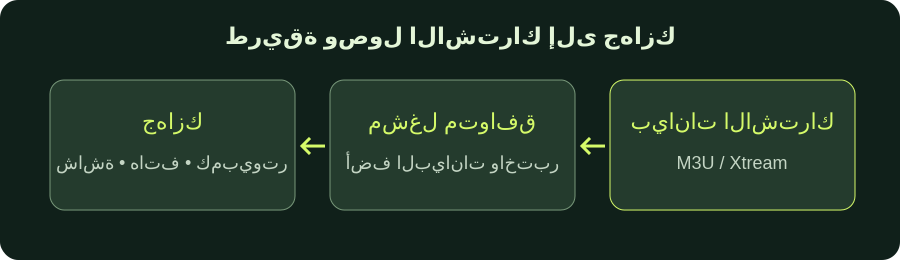
في IPTV troubleshooting تبدأ العملية ببيانات الخدمة، وليس بصورة التطبيق أو اسم الجهاز. ترخيص المشغل يعطيك حق استخدام التطبيق وفق شروطه، أما قائمة الاشتراك فمصدرها مقدم الخدمة. عشان كده وجود التطبيق مثبتًا لا يعني أن بيانات القنوات أضيفت، ونجاح إضافة البيانات لا يثبت أن الجهاز يدعم كل جودات الفيديو. راجع كل جزء بالترتيب بدل محاولة إصلاح الثلاثة معًا.
تأكد أولًا من صيغة البيانات المطلوبة. إذا كانت رسالة الدعم تحتوي على اسم مستخدم وكلمة مرور وعنوان خادم، اقرأ أسماء الحقول في المشغل قبل نسخها. أما رابط القائمة الكامل فلا تقسّمه على خانات منفصلة من عندك. بعد الحفظ، اختبر التشغيل نفسه؛ ظهور عنوان القائمة خطوة مختلفة عن نجاح عرض القناة. احتفظ بنتيجة الاختبار حتى تعرف ما الذي تغير إذا احتجت مساعدة لاحقًا.
IPTV troubleshooting: مسار فحص القناة والشبكة والجهاز
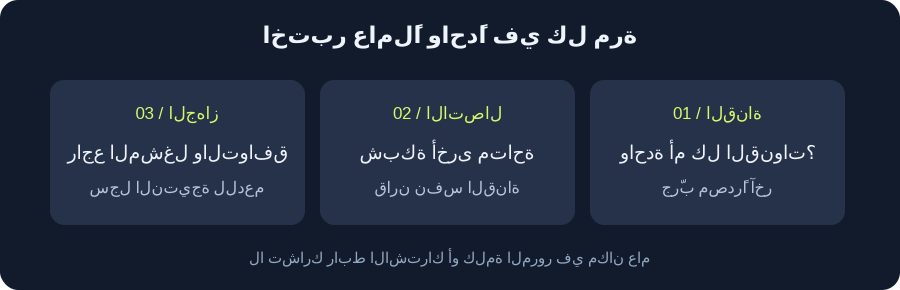
وقت فحص IPTV troubleshooting اختبر قناة واحدة، ثم قناة ثانية على نفس الاتصال. إذا اختلفت النتيجة بين القنوات، سجل أسماءها. بعد ذلك قارن نفس القناة على اتصال آخر متاح، مع إبقاء الجودة والمشغل ثابتين قدر الإمكان. هذه المقارنة لا تثبت السبب وحدها، لكنها تعطي الدعم معلومات أدق من عبارة «الاشتراك لا يعمل».
لو استمر العطل، سجّل موديل الجهاز وإصدار المشغل ونص رسالة الخطأ. وضّح أيضًا هل الاختبار كان على Wi-Fi أو كابل، وهل المشكلة في الصوت أم الصورة أم تحميل القائمة. عند مشاركة لقطة شاشة، أخفِ معلومات الدخول التي لا يحتاجها الدعم. لا تعيد ضبط الجهاز أو تشتري ترخيصًا آخر قبل مراجعة النتائج؛ فقد تكون الخطوة المطلوبة أصغر بكثير من تغيير الجهاز كله.