

محتويات الدليل
- IBO Player Fire Stick: ملخص الإعداد في 5 خطوات
- قبل ما تبدأ
- الطريقة 1: التثبيت من متجر أمازون
- الطريقة 2: التثبيت بتطبيق Downloader
- إضافة الاشتراك
- إعدادات تفرق على Fire Stick
- مشاكل شائعة
- محتاج مساعدة؟
- IBO Player على Fire Stick: راجع طريقة التثبيت أولًا
- IBO Player: اختبار التشغيل بعد الإعداد
- أدلة مرتبطة تساعدك تكمل الإعداد
- أسئلة شائعة عن IBO Player Fire Stick
- موارد IBO Player Fire Stick والتشغيل
- كيف تمر بيانات IBO Player Fire Stick من الاشتراك إلى جهازك؟
- IBO Player Fire Stick: مسار فحص القناة والشبكة والجهاز
IBO Player Fire Stick — IBO Player Fire Stick يساعدك هذا الدليل على فهم إعداده على جهاز Amazon Fire TV المتوافق. ابدأ بتحديد موديل الجهاز وإصدار النظام، ثم راجع المشغل الذي ستستخدمه قبل إضافة بيانات الاشتراك.
IBO Player Fire Stick: ملخص الإعداد في 5 خطوات
- حدد موديل جهازك ونظامه.
- اختر مشغلًا متوافقًا من مصدره الرسمي.
- تأكد من صيغة بيانات الاشتراك قبل إضافتها.
- اختبر القناة والصوت والاتصال.
- سجل أي رسالة خطأ وتواصل مع الدعم إذا احتجت.
Amazon Fire Stick من أكتر الأجهزة اللي بنفعّل عليها، لأنه رخيص وبيحوّل أي شاشة قديمة لشاشة ذكية. الفرق الوحيد عن Smart TV إن تطبيق IBO Player مش دايمًا موجود في متجر أمازون، فأحيانًا بنثبّته بطريقة “Downloader”. الشرح ده بيغطي الطريقتين.
قبل ما تبدأ
- بيانات الاشتراك من واتساب (رابط M3U أو بيانات Xtream).
- الـ Fire Stick متوصّل بالإنترنت، ويفضّل Wi-Fi 5GHz أو محوّل LAN لو الشبكة ضعيفة.
- تاريخ ووقت الجهاز صحيحين (الإعدادات ← تفضيلات ← المنطقة الزمنية).
الطريقة 1: التثبيت من متجر أمازون
- من الشاشة الرئيسية اختر البحث واكتب IBO Player (أو Relax Play).
- لو ظهر التطبيق، ثبّته وافتحه — هيعرض لك MAC Address وDevice Key.
- كمّل من فقرة “إضافة الاشتراك” تحت.
لو البحث ما طلعش التطبيق في بلدك، استخدم الطريقة التانية.
الطريقة 2: التثبيت بتطبيق Downloader
- فعّل تثبيت التطبيقات من مصادر غير معروفة: الإعدادات ← My Fire TV ← خيارات المطوّر ← Install unknown apps، وفعّلها لتطبيق Downloader (لو خيارات المطوّر مخفية، ادخل على “About” واضغط على اسم الجهاز 7 مرات).
- ثبّت تطبيق Downloader من متجر أمازون وافتحه.
- اكتب رابط تحميل ملف التطبيق (APK) — بنبعته لك على واتساب من موقع التطبيق الرسمي عشان تتجنب النسخ المعدّلة.
- بعد التحميل اضغط تثبيت، ثم افتح التطبيق: هتلاقي الـ MAC والـ Device Key على الشاشة.
إضافة الاشتراك
- من الموبايل أو الكمبيوتر افتح موقع التطبيق وادخل على صفحة إدارة القوائم.
- اكتب الـ MAC والـ Device Key كما ظهرا على الشاشة.
- أضف قائمة: اسم + رابط M3U، أو بيانات Xtream (السيرفر، اسم المستخدم، كلمة المرور).
- ارجع للـ Fire Stick، اقفل التطبيق وافتحه — القائمة هتتحمّل.
إعدادات تفرق على Fire Stick
- مساحة التخزين: الجهاز مساحته صغيرة؛ امسح التطبيقات اللي مش بتستخدمها لو التطبيق بطيء.
- الطاقة: وصّل الـ Fire Stick بالشاحن الأصلي في الكهرباء مش في USB الشاشة — ده بيحل تقطيع كتير.
- الشبكة: لو الراوتر بعيد، محوّل Ethernet لـ Fire Stick بيفرق أكتر من أي إعداد تاني.
مشاكل شائعة
- “التطبيق غير متاح في منطقتك”: استخدم الطريقة 2.
- الـ Downloader مش بيسمح بالتثبيت: ارجع لخطوة Install unknown apps وتأكد إنها مفعّلة للـ Downloader تحديدًا.
- القائمة مش بتتحمّل: راجع الرابط حرفًا حرفًا، وتاريخ الجهاز، وأعد فتح التطبيق.
- التطبيق طلب تفعيل مدفوع: IBO Player له فترة تجريبية ثم تفعيل لمرة واحدة يُدفع لمطوّر التطبيق — منفصل عن اشتراكك. البدائل المجانية موجودة، اسألنا.
محتاج مساعدة؟
ابعت لنا على واتساب نوع الـ Fire Stick (عادي / 4K / Max) ولقطة من الشاشة، ونكمل معاك. ولو لسه ما اشتركتش، باقات DLTA 4K هنا.
IBO Player على Fire Stick: راجع طريقة التثبيت أولًا
ابدأ بالبحث في متجر التطبيقات المتاح على جهازك عن اسم المشغل والمطور. لو وجدت التطبيق، استخدم صفحة المتجر وتحقق من التوافق مع إصدار Fire OS. إذا لم يظهر، لا تعتبر أي كود تنزيل منتشر بديلًا مؤكدًا؛ اسأل الدعم عن رابط المطور الحالي وطريقة التثبيت المتوافقة مع موديل الجهاز. أكواد التنزيل وتوافر التطبيقات قد تتغير، لذلك يفضل الاعتماد على المصدر المعروف.
بعد تثبيت المشغل، افتحه قبل إضافة الاشتراك وتأكد من أن الريموت يقدر يتنقل بين الأزرار وحقول البيانات. لو كانت الواجهة مصممة للهاتف فقط، فقد تكون نسخة التطبيق غير مناسبة للتلفزيون حتى إذا اكتمل تثبيتها. سجّل اسم التطبيق وإصداره، ثم أضف القائمة بالطريقة التي يدعمها المشغل: رابط M3U أو بيانات Xtream أو صفحة إضافة قائمة مرتبطة بمعرف الجهاز.
الطاقة والمساحة أثناء المشاهدة
وصّل الجهاز بمصدر طاقة مناسب، وتحقق من المساحة المتاحة لو التطبيق يقفل أو التحديث لا يكتمل. قرب الجهاز من الراوتر أو جرّب اتصالًا أفضل قبل رفع جودة الفيديو. جودة 4K لا تتحقق بمجرد اختيارها في القائمة؛ يلزم مصدر متاح بهذه الجودة وجهاز واتصال مناسبين.
IBO Player: اختبار التشغيل بعد الإعداد
بعد الانتهاء من الإعداد، افتح قناة واحدة واتركها تعمل عدة دقائق، ثم انتقل إلى قناة ثانية. الهدف أن تعرف هل المشكلة مرتبطة بمصدر محدد أم بكل المشاهدة. جرّب الاختبار في الوقت الذي تستخدم فيه الخدمة عادة؛ نتيجة سريعة في وقت هادئ قد تختلف عن وقت ازدحام الشبكة. لا تبدأ بتغيير إعدادات الراوتر أو شراء مشغل جديد قبل تسجيل ما يحدث.
لو ظهر تقطيع، خفّض جودة القناة للمقارنة وأوقف التنزيلات الكبيرة على الأجهزة الأخرى. وجود الجهاز قريبًا من الراوتر لا يضمن اتصالًا مستقرًا دائمًا، لذلك قارن التشغيل على اتصال آخر متاح لديك. إذا تحسنت المشاهدة مع نفس الاشتراك والمشغل عند تغيير الاتصال، تكون الشبكة نقطة مناسبة لبدء التشخيص. أما إذا توقفت قناة بعينها على أكثر من جهاز، أرسل اسمها ووقت المشكلة للدعم.
ما البيانات التي تسرّع حل المشكلة؟
- موديل الجهاز وإصدار نظام التشغيل.
- اسم المشغل وإصداره، وصيغة البيانات التي استخدمتها.
- نص رسالة الخطأ أو وصف دقيق لما يظهر.
- هل المشكلة في كل القنوات أم في قناة أو جودة محددة؟
- نتيجة أي اختبار أجريته على شبكة أو جهاز آخر.
أرسل التفاصيل في محادثة الدعم الخاصة، وراجع لقطة الشاشة قبل إرسالها لإخفاء بيانات الدخول إن لم تكن مطلوبة. لا تنشر رابط M3U أو كلمة المرور في تقييم عام. احتفظ ببيانات الاشتراك في مكان تستطيع الرجوع إليه عند تحديث التطبيق أو تغيير الجهاز.
أدلة مرتبطة تساعدك تكمل الإعداد
لو تريد مقارنة التشغيل بين أكثر من جهاز، راجع مركز شروحات IPTV. ولتشخيص التقطيع والقائمة والصوت، اقرأ دليل حل مشاكل IPTV. أما معلومات مدة الاشتراك والأسعار الحالية فتجدها في صفحة الباقات؛ اسأل عن توافق جهازك قبل اختيار المدة.
أسئلة شائعة عن IBO Player Fire Stick
واجهة التطبيق صعبة بالريموت
تأكد أن النسخة مخصصة للتلفزيون وليست نسخة هاتف. ثبّت التطبيق من متجر الجهاز إذا كان متاحًا، أو تحقق من مصدر المطور مع الدعم.
التطبيق يقفل أثناء المشاهدة
راجع مصدر الطاقة والمساحة المتاحة، واختبر قناة أخرى. سجّل اسم التطبيق وإصداره قبل إعادة تثبيته حتى لا تضيع بيانات الإعداد.
ما أفضل طريقة لفحص IBO Player Fire Stick بعد الإعداد؟
ابدأ باختبار بسيط على قناة واحدة ثم غيّر عاملًا واحدًا فقط، مثل الجودة أو الاتصال. احتفظ بالنتيجة لتعرف ما الذي غيّر الأداء فعلًا. لا تغيّر كل الإعدادات معًا، ولا تنشر بيانات دخولك أثناء طلب المساعدة.
هل IBO Player Fire Stick يضمن جودة 4K على كل القنوات؟
لا. الجودة تعتمد على المصدر والجهاز والمشغل واتصال الإنترنت. تأكد من الجودة المتاحة للقناة المطلوبة قبل اختيار باقة طويلة؛ اسم التطبيق أو الجهاز وحده لا يثبت أن كل المحتوى متاح بدقة واحدة.
موارد IBO Player Fire Stick والتشغيل
راجع مساعدة Fire TV الرسمية، واستخدم مركز الشروحات للوصول إلى دليل جهاز آخر. الأسعار الحالية ومعلومات الاشتراك موجودة في صفحة الباقات.
كيف تمر بيانات IBO Player Fire Stick من الاشتراك إلى جهازك؟
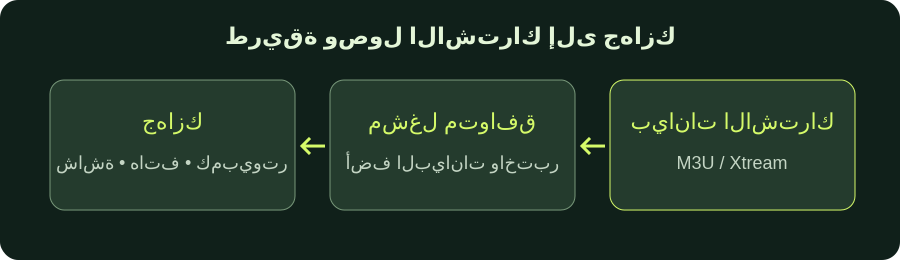
في IBO Player Fire Stick تبدأ العملية ببيانات الخدمة، وليس بصورة التطبيق أو اسم الجهاز. ترخيص المشغل يعطيك حق استخدام التطبيق وفق شروطه، أما قائمة الاشتراك فمصدرها مقدم الخدمة. عشان كده وجود التطبيق مثبتًا لا يعني أن بيانات القنوات أضيفت، ونجاح إضافة البيانات لا يثبت أن الجهاز يدعم كل جودات الفيديو. راجع كل جزء بالترتيب بدل محاولة إصلاح الثلاثة معًا.
تأكد أولًا من صيغة البيانات المطلوبة. إذا كانت رسالة الدعم تحتوي على اسم مستخدم وكلمة مرور وعنوان خادم، اقرأ أسماء الحقول في المشغل قبل نسخها. أما رابط القائمة الكامل فلا تقسّمه على خانات منفصلة من عندك. بعد الحفظ، اختبر التشغيل نفسه؛ ظهور عنوان القائمة خطوة مختلفة عن نجاح عرض القناة. احتفظ بنتيجة الاختبار حتى تعرف ما الذي تغير إذا احتجت مساعدة لاحقًا.
IBO Player Fire Stick: مسار فحص القناة والشبكة والجهاز
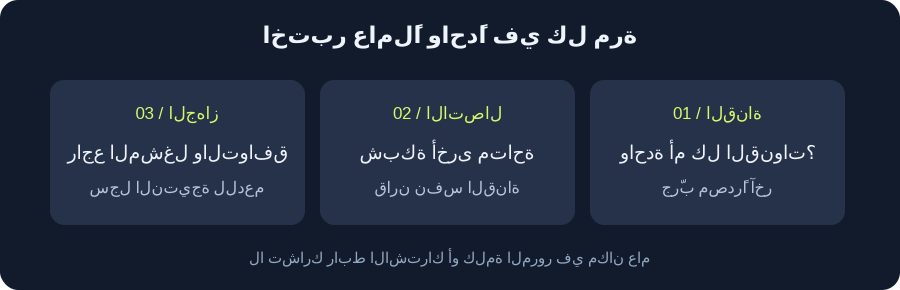
وقت فحص IBO Player Fire Stick اختبر قناة واحدة، ثم قناة ثانية على نفس الاتصال. إذا اختلفت النتيجة بين القنوات، سجل أسماءها. بعد ذلك قارن نفس القناة على اتصال آخر متاح، مع إبقاء الجودة والمشغل ثابتين قدر الإمكان. هذه المقارنة لا تثبت السبب وحدها، لكنها تعطي الدعم معلومات أدق من عبارة «الاشتراك لا يعمل».
لو استمر العطل، سجّل موديل الجهاز وإصدار المشغل ونص رسالة الخطأ. وضّح أيضًا هل الاختبار كان على Wi-Fi أو كابل، وهل المشكلة في الصوت أم الصورة أم تحميل القائمة. عند مشاركة لقطة شاشة، أخفِ معلومات الدخول التي لا يحتاجها الدعم. لا تعيد ضبط الجهاز أو تشتري ترخيصًا آخر قبل مراجعة النتائج؛ فقد تكون الخطوة المطلوبة أصغر بكثير من تغيير الجهاز كله.
تابع حسب الخطوة التي تحتاجها
بعد تحديد الجزء الذي تريد مراجعته، استخدم الدليل المرتبط به: التحقق من مصدر تطبيق APK، مقارنة الواي فاي والكابل، مراجعة صيغة بيانات M3U وXtream.
قبل اختيار باقة على Fire TV Stick
حدد إصدار Fire TV Stick ونظامه والتطبيق المتاح عندك؛ اختلاف الموديل قد يغيّر طريقة الإعداد.
هل ترخيص المشغل يشمل اشتراك المحتوى؟
المشغل واشتراك المحتوى خدمتان مختلفتان. أكد مع الدعم إجمالي سعر الباقة والعملة وأي رسوم منفصلة للمشغل، وتوفر المحتوى الذي تحتاجه قبل الدفع.
هل أقدر أشغل أكثر من جهاز في نفس الوقت؟
الباقة الأساسية لجهاز واحد يعمل في نفس الوقت. إضافة البيانات على جهاز آخر لا تضيف اتصالًا متزامنًا؛ راجع شرح عدد الاتصالات ونقل الأجهزة قبل التجربة.
أبدأ منين بعد التفعيل؟
اتبع اختبار الاشتراك لأول مرة، ولو فيه مشكلة افتح مساعد حل المشاكل حسب الجهاز. لا تشارك رابط الاشتراك أو كلمة المرور في الصور العامة.
قارن مدد الباقات وأسعارها الحالية واختر جهازك، وراجع سياسة الاسترجاع الحالية قبل إتمام الطلب.