

IPTV Internet — IPTV Internet يعني هنا علاقة اتصال الإنترنت بتجربة المشاهدة: السرعة المتاحة فعلًا للجهاز، وثباتها، وحركة الأجهزة الأخرى. ليس هناك رقم واحد يضمن تشغيل كل المصادر وكل درجات الجودة. قد تنجح نتيجة اختبار سريع بينما يتوقف البث لاحقًا بسبب تقلب الاتصال أو ازدحام المنزل. سنرتب القياس بحيث تعرف ما الذي تغير، وتحسب استهلاك البيانات بمثال واضح، وتجمع معلومات مفيدة قبل ترقية باقتك أو استبدال الراوتر أو تغيير المشغل.
محتويات المقال
- لماذا لا يكفي رقم سرعة واحد؟
- قياس IPTV Internet على جهاز المشاهدة
- معدل الفيديو يختلف عن دقة الشاشة
- حساب استهلاك IPTV Internet بالجيجابايت
- تحميل الأجهزة الأخرى في المنزل
- تمييز الشبكة المحلية عن المصدر
- متى تكون الترقية قرارًا منطقيًا؟
- سجل فحص IPTV Internet المفيد للدعم
- IPTV Internet: خطوات الفحص السبع
- IPTV Internet: مثال عملي للمقارنة
- جدول اتخاذ القرار في IPTV Internet
- أسئلة شائعة عن IPTV Internet
- مصادر IPTV Internet وخطوتك التالية
لماذا لا يكفي رقم سرعة واحد؟
نتيجة الاختبار تعبر عن اتصال بخادم اختبار في لحظة محددة، بينما الفيديو يأتي من مسار آخر ويستمر وقتًا أطول. لهذا لا تساوِ بين أعلى رقم ظهر وبين السرعة المستقرة طوال المباراة. راقب هل تتكرر المشكلة في وقت ثابت، وهل تحدث في جهاز واحد أم في كل الأجهزة، وهل يتوقف كل المحتوى أم مصدر محدد فقط.
ابدأ بفرضية صغيرة قابلة للاختبار: هل يختفي التوقف عند تقليل الحمل في المنزل؟ اختبر ذلك دون تغيير إعدادات أخرى. إذا خف التوقف فهناك دليل عملي على ارتباطه بالسعة المتاحة أو الشبكة المحلية، لكنه لا يحدد وحده هل الاختناق في الواي فاي أو اتصال المزود الخارجي.
قياس IPTV Internet على جهاز المشاهدة
اختبر بالقرب من ظروف الاستخدام الفعلية. الهاتف بجوار الراوتر لا يمثل تلفزيونًا في غرفة بعيدة خلف جدارين. إذا كان جهاز المشاهدة يدعم أداة قياس موثوقة، استخدمها وسجل الوقت ونوع الشبكة. وإن تعذر القياس عليه، استخدم جهازًا قريبًا منه على الشبكة نفسها مع توضيح أن النتيجة تقريبية وليست قياسًا مباشرًا للتلفزيون.
كرر المقارنة في وقت هادئ ووقت ظهور المشكلة، ولا تكتفِ بلقطة واحدة. سجّل هل الاختبار تم أثناء تحديث ألعاب أو نسخ سحابي أو تنزيل ملفات. الهدف أن تصف الظروف القابلة للتكرار؛ هذا يفيد عند الحديث مع دعم الإنترنت أكثر من اختيار أفضل نتيجة وإهمال باقي المحاولات.
معدل الفيديو يختلف عن دقة الشاشة
الدقة وحدها لا تحدد معدل البيانات. فيديوان يحملان اسم 4K قد يختلفان في الترميز ومعدل الإطارات والضغط، وبالتالي في المتطلبات. لا تنقل رقمًا من خدمة أخرى باعتباره ضمانًا للمصدر الذي تستخدمه. إذا يعرض المشغل معدل البيانات الفعلي، سجله للمادة المختبرة مع ملاحظة أنه قد يتغير أثناء التشغيل.
اختر جودة أقل مؤقتًا للمقارنة إن كان المصدر يتيحها. تحسن التشغيل عند تقليل المعدل يشير إلى مشكلة سعة أو توافق تحتاج مزيدًا من الفصل. لا تعتبر ذلك حكمًا نهائيًا على الشركة أو الجهاز؛ جرب الاتصال السلكي أو مصدرًا آخر متاحًا ضمن الحساب نفسه قبل الاستنتاج.
حساب استهلاك IPTV Internet بالجيجابايت
يمكن تقدير البيانات من المعدل والزمن: كل 8 بت تساوي بايتًا، ثم نحول الثواني إلى مدة المشاهدة. عند معدل ثابت افتراضي 8 ميجابت في الثانية، ينتج نحو 3.6 جيجابايت عشرية في الساعة: 8 × 3600 ÷ 8 ÷ 1000. هذا مثال حسابي، وليس قياسًا لباقات الموقع أو وعدًا بمعدل فيديو معين.
لساعتين يوميًا لمدة ثلاثين يومًا يصبح المثال 216 جيجابايت تقريبًا قبل فروق القياس وحركة التطبيقات الأخرى. إن كان المعدل يتغير، استخدم مراقبة استهلاك الراوتر أو شركة الإنترنت للحصول على صورة أقرب لبيتك. راجع أيضًا وحدات العرض؛ الجيجابايت العشرية تختلف عن بعض الوحدات الثنائية التي تظهر في برامج أخرى.
تحميل الأجهزة الأخرى في المنزل
تنزيل تحديث كبير أو رفع نسخة احتياطية قد يؤثر على المشاهدة حتى إن لم تفتح أسرتك فيديو آخر. اختبر في فترة قصيرة بعد إيقاف التنزيلات غير الضرورية بموافقة أصحابها، ثم أعدها لاحقًا. لا توقف تحديثات الحماية بشكل دائم من أجل اختبار بث؛ اختر وقتًا مناسبًا للتحديث أو جدولًا تسمح به الأجهزة.
إذا نجح الاختبار عند تقليل الحمل، حدد النشاط المسؤول بدل مطالبة الجميع بترك الإنترنت. يمكن توزيع التنزيلات على وقت آخر، أو مراجعة أدوات إدارة الاستخدام التي يوفرها الراوتر دون إلغاء حماية الشبكة. راجع تعليمات موديلك قبل تغيير أي إعداد، وسجل القيمة السابقة لتستطيع العودة إليها.
تمييز الشبكة المحلية عن المصدر
اختبار كابل شبكة على الجهاز نفسه مفيد لعزل جزء الواي فاي من المسار. إذا تحسن التشغيل بالسلك مع بقاء المصدر والجودة والتوقيت متقاربين، راجع تغطية الشبكة اللاسلكية وموقع الجهاز. أما إذا استمرت المشكلة، فلا يعني ذلك أن المصدر معطل حتمًا؛ قد تبقى عوامل الاتصال الخارجي أو التوافق أو الحساب.
جرب عنصرًا آخر متاحًا قانونيًا ضمن اشتراكك، ثم قارن النتائج. فشل مصدر واحد في أوقات مختلفة مع نجاح غيره معلومة أدق من اتهام كل الإنترنت. دوّن الأسماء والوقت ونوع الخطأ، ولا تضف مصادر مجهولة إلى حسابك بغرض الاختبار. البيانات المنظمة تختصر حوار الدعم وتحمي معلومات الدخول.
متى تكون الترقية قرارًا منطقيًا؟
قبل شراء سرعة أعلى، تأكد أن القياس على جهاز المشاهدة وأن المشكلة تتكرر عند استهلاك السعة فعلًا. إذا كان التلفزيون لا يصل إليه اتصال جيد داخل المنزل، قد لا تحل ترقية الباقة الخارجية هذا الجزء. راجع أولًا الفرق بين سرعة الخدمة المسجلة وسرعة الربط المحلية والسرعة الفعلية المتاحة أثناء المشاهدة.
اطلب من مزود الإنترنت تفسير القياسات المتكررة وحدود الخطة إن كان لديك حد بيانات. قارن التكلفة والفائدة بناء على عدد الاستخدامات المتزامنة في منزلك، لا على أعلى رقم دعائي. قرار الشراء يصبح أوضح عندما تعرف إن كانت المشكلة سعة مستمرة أو تغطية أو مصدرًا واحدًا.
سجل فحص IPTV Internet المفيد للدعم
أنشئ ملاحظة قصيرة تشمل الجهاز والتطبيق والجودة ونوع الاتصال والساعة واسم المصدر ونتيجة المقارنة. اكتب مثلًا أن التوقف ظهر على الواي فاي واختفى في الاختبار السلكي، أو أن مصدرين عملا وبقي ثالث يتوقف. لا تكتب رقم السرعة بلا وحدة ولا تحذف ظروف القياس؛ الوصف الكامل يمنع سوء الفهم.
كرر اختبار العامل الذي ظهر مؤثرًا مرة أخرى قبل تعديل دائم. احتفظ بنتيجة قبل التغيير وبعده، وراجع استهلاك البيانات على مدى أيام إذا كان الهدف ضبط الميزانية. هذا السجل يساعدك تميز التحسن الحقيقي من اختلاف وقت الاستخدام، ويمنع تكرار شراء حلول دون معرفة سبب المشكلة.
IPTV Internet: خطوات الفحص السبع
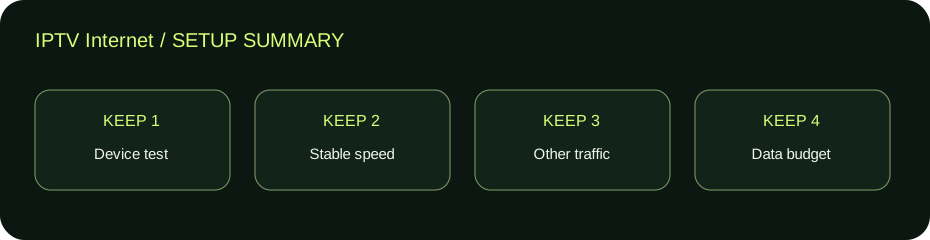
- اختر مصدرًا واحدًا وجودة ثابتة للمقارنة.
- سجل جهاز المشاهدة ونوع الاتصال والوقت.
- قس السرعة في ظروف الاستخدام لا قرب الراوتر فقط.
- كرر القياس في وقت الهدوء ووقت المشكلة.
- أوقف التنزيلات غير الضرورية مؤقتًا ثم أعدها.
- قارن بالسلك إن كان جهازك يدعمه.
- احسب الاستهلاك وشارك سجلًا مختصرًا مع الدعم.
IPTV Internet: مثال عملي للمقارنة
في مثال افتراضي، مشاهدة ساعتين يوميًا بمعدل ثابت 8 ميجابت تعني نحو 216 جيجابايت في ثلاثين يومًا. إذا كانت باقة الإنترنت محدودة فلا تحسب الفيديو وحده؛ أضف استخدام باقي المنزل من لوحة المزود.
ولو نجح الفيديو بالسلك وفشل لاسلكيًا في الغرفة نفسها، ابدأ بتحسين تغطية الشبكة داخل المنزل. هذه النتيجة أكثر فائدة من شراء سرعة أعلى فورًا لأن المقارنة عزلت جزءًا محددًا من المسار.
جدول اتخاذ القرار في IPTV Internet
| الملاحظة | نقطة الفحص | الخطوة المقترحة |
|---|---|---|
| اختبار سريع ممتاز وبث متقطع | الوقت والمسار والحمل | كرر القياس وقت المشكلة |
| السلك أفضل بوضوح | الشبكة المحلية | راجع التغطية والموقع |
| مصدر واحد يتوقف | المصدر والتوافق | قارن بعنصر آخر وسجل الخطأ |
| نفاد البيانات بسرعة | المعدل وساعات الاستخدام | احسب الاستهلاك وراجعه مع المزود |
أسئلة شائعة عن IPTV Internet
هل توجد سرعة تضمن كل بث 4K؟
لا يوجد ضمان عام لكل المصادر. المعدل والترميز والاتصال المستقر والتوافق كلها عوامل مؤثرة.
هل أستخدم أعلى نتيجة سرعة؟
سجل مجموعة نتائج في ظروف فعلية. أعلى رقم منفرد قد يخفي تقلبًا مؤثرًا أثناء المشاهدة.
هل المثال 3.6 جيجابايت ينطبق على كل ساعة؟
فقط على المعدل الافتراضي الثابت 8 ميجابت في المثال، قبل الفروق الإضافية. راقب الاستهلاك الفعلي.
هل زيادة الباقة تحل ضعف الواي فاي؟
قد يبقى ضعف التغطية داخل المنزل كما هو. افصل قياس اتصال المزود عن قياس الوصول إلى جهاز المشاهدة.
مصادر IPTV Internet وخطوتك التالية
للتفاصيل الخاصة بالبرنامج أو الجهاز، راجع إرشادات Google الرسمية لتحسين اتصال جهاز البث. الأمثلة في هذا المقال إرشادية، وأسماء القوائم والخيارات قد تختلف حسب الموديل والإصدار. راجع وصف الباقة والمشغل قبل إجراء تغيير أو دفع رسوم جديدة.
إذا كنت تراجع IPTV Internet لأول مرة، احفظ نتيجة الفحص التي وصلت إليها: ما الذي يعمل، وما الذي لا يعمل، وما التغيير الذي أحدث فرقًا. راجع أيضًا دليل حل مشاكل IPTV أو مركز الشروحات للوصول إلى خطوات جهازك. للمقارنة بين الاشتراكات افتح الباقات الحالية وتأكد من المحتوى والأجهزة وعدد الاتصالات مع الدعم؛ هذا الدليل لا يضيف مزايا غير مذكورة في الباقة.
تابع حسب الخطوة التي تحتاجها
بعد تحديد الجزء الذي تريد مراجعته، استخدم الدليل المرتبط به: مقارنة الواي فاي والكابل، فهم الدقة وHDR والإطارات، تشخيص توقف الفيديو.