

IPTV WiFi — IPTV WiFi قد يقدم مشاهدة مستقرة عندما تصل الإشارة جيدًا للجهاز، لكن قوة الإشارة الظاهرة ليست وحدها اختبارًا لجودة الاتصال. كابل الشبكة يزيل بعض متغيرات الاتصال اللاسلكي، لكنه لا يصلح تلقائيًا مشكلة مصدر أو حساب أو إنترنت خارجي. هذا الدليل ينظم مقارنة عادلة بين الطريقتين، ويشرح كيف تراجع موقع الراوتر ونوع الشبكة دون تحويل المنزل إلى سلسلة تغييرات عشوائية. ستخرج بخطوات تعرف من خلالها هل تحتاج تحسين التغطية أم البحث في جزء آخر من مسار المشاهدة.
محتويات المقال
- ماذا تقيس في تجربة IPTV WiFi؟
- مكان الراوتر والعوائق حول التلفزيون
- اختيار نطاق IPTV WiFi المناسب
- اختبار الكابل دون قفز للاستنتاج
- هل تحتاج مقوي إشارة أو شبكة Mesh؟
- حماية IPTV WiFi أثناء التشخيص
- فصل توافق الفيديو عن الاتصال
- قرار عملي بعد مقارنة IPTV WiFi
- IPTV WiFi: خطوات الفحص السبع
- IPTV WiFi: مثال عملي للمقارنة
- جدول اتخاذ القرار في IPTV WiFi
- أسئلة شائعة عن IPTV WiFi
- مصادر IPTV WiFi وخطوتك التالية
ماذا تقيس في تجربة IPTV WiFi؟
ابدأ من نتيجة يمكن ملاحظتها: هل يتوقف الفيديو، أم يتأخر فتح القناة، أم ينخفض الوضوح؟ هذه أعراض مختلفة، ولذلك لا تجمعها في حكم واحد على اللاسلكي. سجّل وقت البداية ومدة التجربة والمصدر والجودة، ثم كرر النشاط نفسه بالكابل إذا كان الجهاز يدعمه. المقارنة لا تكون عادلة عندما تختبر فيديو خفيفًا بالسلك ومصدرًا أعلى معدلًا بالواي فاي.
ثبّت قدر الإمكان بقية العوامل، ومنها التطبيقات المفتوحة والأجهزة التي تنزل ملفات. إذا كان التوقف نادرًا، فاختبار دقيقة واحدة قد لا يكشفه. اختَر مدة تشبه استخدامك المعتاد دون الادعاء بأن تجربة واحدة تكفي لضمان الاستقرار دائمًا.
مكان الراوتر والعوائق حول التلفزيون
وضع الراوتر داخل خزانة مغلقة أو خلف شاشة كبيرة قد يزيد صعوبة وصول الإشارة مقارنة بمكان مفتوح مناسب. راجع موقع الجهازين ومسار الإشارة بينهما، وحاول تغيير موقع بسيط وآمن يمكن إعادته. لا تضع الأجهزة على أسطح غير مستقرة ولا تسد فتحات التهوية أثناء البحث عن استقبال أفضل.
جرّب تغيير عامل واحد ثم أعد مشاهدة المصدر نفسه. إذا تحسن الاتصال عند تقريب جهاز البث، فهذه ملاحظة تساعد على دراسة التغطية في موقع التلفزيون. لكنها لا تثبت أن شراء راوتر معين هو الحل؛ قد يكون تعديل الموقع أو توزيع نقاط الوصول مناسبًا حسب مساحة المنزل وتوصيلاته.
اختيار نطاق IPTV WiFi المناسب
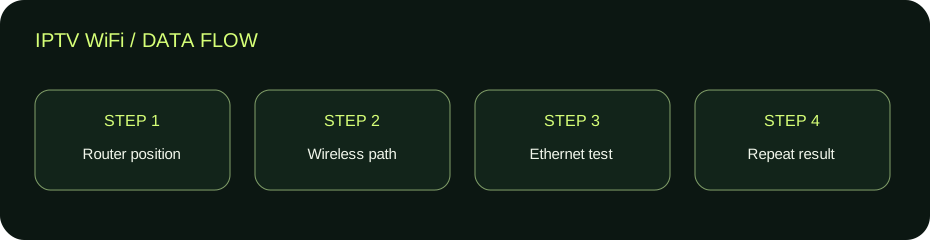
قد يعرض الراوتر شبكات بترددات مختلفة، وقد يجمعها تحت اسم واحد. لا تفترض أن النطاق الأعلى ترددًا هو الأفضل عبر كل الجدران أو لكل جهاز. راجع دعم جهازك ومكانه، ثم قارن عمليًا بين الخيارات المتاحة في ظروف متقاربة. سجّل اسم الشبكة التي اتصل بها المشغل حتى لا تنسب نتيجة شبكة إلى أخرى.
إذا كان اسم الشبكة موحدًا، استخدم لوحة الراوتر الرسمية أو تفاصيل الاتصال المعروضة لتعرف الوضع الحالي إن توفرت المعلومة. لا تفصل الترددات أو تعدل القنوات بلا حاجة واضحة. احتفظ بالإعداد السابق، وتجنب تغيير كلمات المرور أو نوع الحماية لمجرد تسهيل اختبار المشاهدة.
اختبار الكابل دون قفز للاستنتاج
استخدم كابلًا سليمًا ومنفذًا يدعمه جهازك، وتأكد من أن الاتصال الفعلي انتقل إلى الشبكة السلكية من إعدادات الجهاز. مجرد تركيب الكابل لا يكفي إذا كان الجهاز ما زال يعتمد على الاتصال اللاسلكي أو المحول غير متوافق. راجع حالة الشبكة أولًا ثم ابدأ التجربة، ولا تخلط مشكلة محول مع نتيجة المقارنة.
إن تحسن التشغيل بالسلك، كرر الرجوع للاسلكي ثم للسلك مرة أخرى إذا أمكن. تكرار النتيجة يزيد الثقة بأن جزء الشبكة المحلية مؤثر. وإن لم يتغير شيء، انتقل لاختبار المصدر والحساب والتطبيق بدل شراء ملحقات إضافية دون دليل.
هل تحتاج مقوي إشارة أو شبكة Mesh؟
يحتاج أي حل توسعة إلى موقع وتوصيل مناسبين. وضع مقوي في نقطة لا تصلها إشارة جيدة أصلًا قد يكرر المشكلة بدل إصلاحها. قبل الشراء حدد المنطقة الضعيفة، وتحقق من إمكانية توصيل نقطة وصول بسلك أو توزيع أجهزة الشبكة وفق تعليمات الشركة المصنعة. قارن الحل بناء على مساحة البيت ومواضع الاستخدام الفعلية.
لا تجعل اسم التقنية وحده معيار الاختيار. راجع منافذ الأجهزة والتوافق وطريقة الاتصال بين وحدات الشبكة، واستفد من سياسة تجربة أو إرجاع واضحة إن كانت متاحة. لا يقدم هذا الدليل توصية بمنتج معين؛ الهدف أن تختار بناء على قياس يحتاجه منزلك بدل الاستجابة لوعد عام بإزالة كل التقطيع.
حماية IPTV WiFi أثناء التشخيص
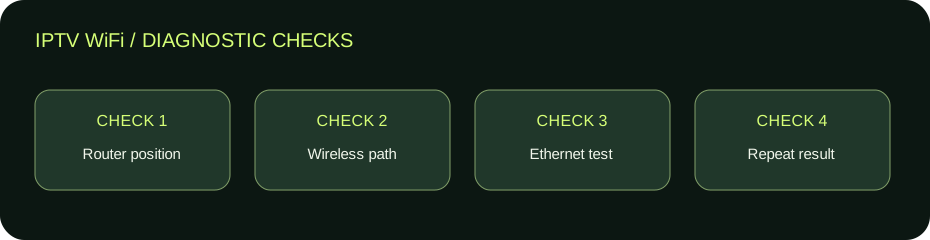
حافظ على حماية الشبكة وكلمة مرور قوية حتى أثناء الفحص. فتح الشبكة للعامة أو تعطيل الأمان يغير عدد المستخدمين المحتملين ويخلق مشكلة جديدة لا تساعد التشخيص. استخدم صفحة الإدارة الرسمية للراوتر، ولا تدخل بياناتها في أدوات مجهولة تزعم تسريع الإنترنت. وإذا احتجت تحديثًا، اتبع إرشادات الشركة لموديلك.
يمكن اختبار اتصال آخر تملكه ومصرح لك باستخدامه إذا سمحت شروط الحساب بذلك، مع ملاحظة أن شبكة الهاتف قد تستهلك رصيدًا. أغلق الاتصال البديل بعد التجربة. لا تشارك حساب المشاهدة أو كلمة مرور الراوتر مع أشخاص غير موثوقين مقابل وعود بإصلاح سريع عن بعد.
فصل توافق الفيديو عن الاتصال
إذا بقي التقطيع بالكابل والواي فاي في مصدر معين، راجع هل الجهاز يدعم الترميز وإعدادات الفيديو. انخفاض الإطارات أو عدم تزامن الصوت ليس دائمًا توقف تحميل من الإنترنت. قارن بمصدر آخر متاح وراجع مؤشرات المشغل إن كانت تعرض نوع المشكلة. كلمات مثل بطيء أو يعلق تحتاج وصفًا أدق لتوجيه الفحص.
إذا تجمدت واجهة التطبيق نفسها أو أعيد تشغيل الجهاز، اكتب ذلك في سجل الدعم؛ فهو يختلف عن ظهور دائرة تحميل مع بقاء الأزرار مستجيبة. تأكد أيضًا من التهوية والطاقة المناسبة للجهاز حسب تعليماته، ولا تجرب محولات كهرباء عشوائية في أثناء مقارنة الشبكة.
قرار عملي بعد مقارنة IPTV WiFi
اجمع النتيجة في جملة قابلة للاختبار: المصدر نفسه توقف ثلاث مرات لاسلكيًا ولم يتوقف في تجربة سلكية مماثلة. أضف الوقت وموقع الجهاز ونوع الاتصال، وتجنب تحويل الأرقام إلى وعد دائم. هذه الصياغة تساعدك تقرر هل تثبت الكابل أو تحسن التغطية أو تحتاج متابعة مع مزود الخدمة.
احتفظ بتغيير واحد ثبتت فائدته وأعد بقية الإعدادات إلى حالتها السابقة. إذا كانت النتيجة متقلبة، أعد المقارنة في وقت ظهور المشكلة بدل جمع عشرات التعديلات مرة واحدة. التوثيق البسيط يمنع أن تنسى أي تغيير أدى إلى التحسن ويجعل الدعم أكثر سرعة ودقة.
IPTV WiFi: خطوات الفحص السبع
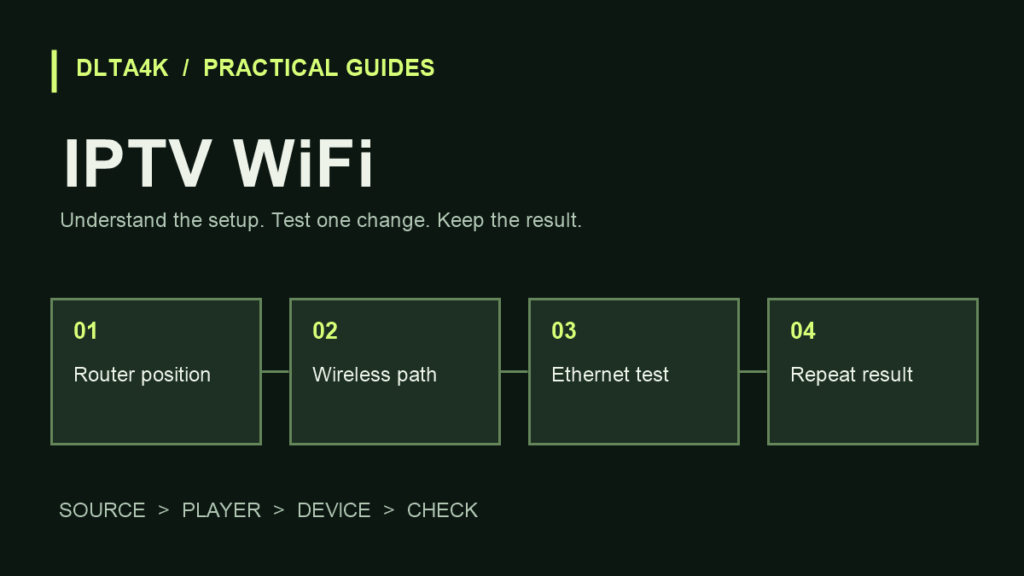
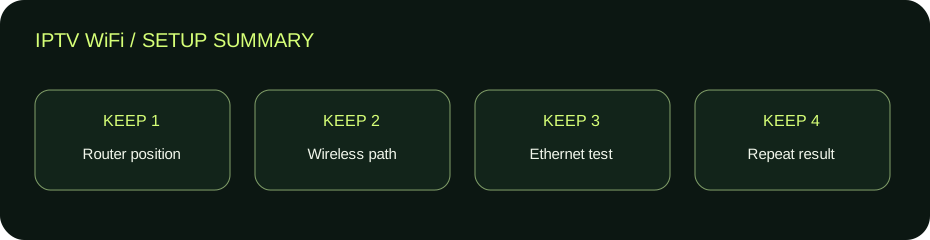
- حدد العرض الذي تريد قياسه ومصدرًا ثابتًا.
- سجل مكان الراوتر وجهاز المشاهدة.
- اختبر الشبكة الحالية في وقت ظهور المشكلة.
- راجع النطاق المتصل به دون إضعاف الحماية.
- صل كابلًا متوافقًا وتحقق من حالة الاتصال.
- كرر المقارنة مع تثبيت الجودة والحمل.
- احتفظ بالتغيير المفيد وشارك نتيجة واضحة مع الدعم.
IPTV WiFi: مثال عملي للمقارنة
لنفترض أن جهازًا خلف التلفزيون يتوقف لاسلكيًا، بينما تحسن في مكان أقرب للراوتر. هذا يوجه الفحص نحو التغطية أو موضع الجهاز، ثم يؤكده اختبار سلكي مناسب. لا يعني أن كل أجهزة الواي فاي بطيئة أو أن كل كابل سيحل المشكلة.
أما إن توقفت القناة نفسها بالطريقتين ونجحت قنوات أخرى، ففحص المصدر والتوافق يصبح أولى. غرض المقارنة استبعاد احتمالات تدريجيًا، وليس إعلان فائز ثابت بين السلك واللاسلكي لكل المنازل.
جدول اتخاذ القرار في IPTV WiFi
| الملاحظة | نقطة الفحص | الخطوة المقترحة |
|---|---|---|
| التحسن عند تقريب الجهاز | التغطية والعوائق | حسن الموقع ثم أعد الاختبار |
| السلك لا يعمل أصلًا | المنفذ والمحول والحالة | تحقق من التوافق قبل المقارنة |
| توقف مصدر واحد بالطريقتين | المصدر أو التوافق | جرّب عنصرًا آخر وسجل الخطأ |
| واجهة التطبيق تتجمد | الجهاز أو البرنامج | وثق التجمد وإصدار التطبيق |
أسئلة شائعة عن IPTV WiFi
هل الكابل يضمن عدم التقطيع؟
لا. يقلل بعض متغيرات اللاسلكي، لكن المصدر والاتصال الخارجي والجهاز والحساب تبقى مؤثرة.
هل قوة الإشارة الكاملة تكفي؟
لا تصف وحدها الاستقرار أو الحمل أو مسار الإنترنت. اختبر المشاهدة الفعلية في وقت المشكلة.
هل أشتري مقويًا فورًا؟
قِس موقع الضعف أولًا وراجع مكان وترابط أجهزة الشبكة. قد يكون تعديل الموقع كافيًا أو يلزم حل مختلف.
هل أعطل حماية الراوتر للتجربة؟
لا. احتفظ بالحماية واستخدم الإعدادات الرسمية، وفصل عوامل الأداء لا يحتاج فتح الشبكة للعامة.
مصادر IPTV WiFi وخطوتك التالية
للتفاصيل الخاصة بالبرنامج أو الجهاز، راجع دليل إعدادات الشبكة الرسمي لجهاز Apple TV. الأمثلة في هذا المقال إرشادية، وأسماء القوائم والخيارات قد تختلف حسب الموديل والإصدار. راجع وصف الباقة والمشغل قبل إجراء تغيير أو دفع رسوم جديدة.
إذا كنت تراجع IPTV WiFi لأول مرة، احفظ نتيجة الفحص التي وصلت إليها: ما الذي يعمل، وما الذي لا يعمل، وما التغيير الذي أحدث فرقًا. راجع أيضًا دليل حل مشاكل IPTV أو مركز الشروحات للوصول إلى خطوات جهازك. للمقارنة بين الاشتراكات افتح الباقات الحالية وتأكد من المحتوى والأجهزة وعدد الاتصالات مع الدعم؛ هذا الدليل لا يضيف مزايا غير مذكورة في الباقة.
تابع حسب الخطوة التي تحتاجها
بعد تحديد الجزء الذي تريد مراجعته، استخدم الدليل المرتبط به: قياس الإنترنت واستهلاك البيانات، الإعداد على Android TV، فحص ثبات STRONG للمباريات.