

IPTV Apple TV — IPTV Apple TV يبدأ باختيار مشغل متوافق مع جهازك وطريقة الدخول التي يقدمها مزود الخدمة. شراء جهاز Apple TV أو تطبيق مشاهدة لا يعني تلقائيًا حصولك على اشتراك محتوى. قبل الدفع أو النقل من جهاز قديم، راجع الموديل وإصدار النظام والتطبيق وحد الاتصالات. يشرح هذا الدليل ترتيب الإعداد على جهاز متوافق، وكيف تختبر القنوات والصوت والصورة ودليل البرامج دون نشر بيانات حسابك أو افتراض وجود تطبيق أو وظيفة غير متاحة في منطقتك.
محتويات المقال
- حدد جهاز IPTV Apple TV المقصود
- اختيار مشغل من مصدر موثوق
- إدخال بيانات IPTV Apple TV بخصوصية
- إعداد الشبكة قبل اختبار الجودة
- الصورة ومطابقة محتوى IPTV Apple TV
- الصوت والترجمة والتحكم اليومي
- النقل من جهاز قديم وحد الجلسات
- سجل دعم IPTV Apple TV بعد الإعداد
- IPTV Apple TV: خطوات الفحص السبع
- IPTV Apple TV: مثال عملي للمقارنة
- جدول اتخاذ القرار في IPTV Apple TV
- أسئلة شائعة عن IPTV Apple TV
- مصادر IPTV Apple TV وخطوتك التالية
حدد جهاز IPTV Apple TV المقصود
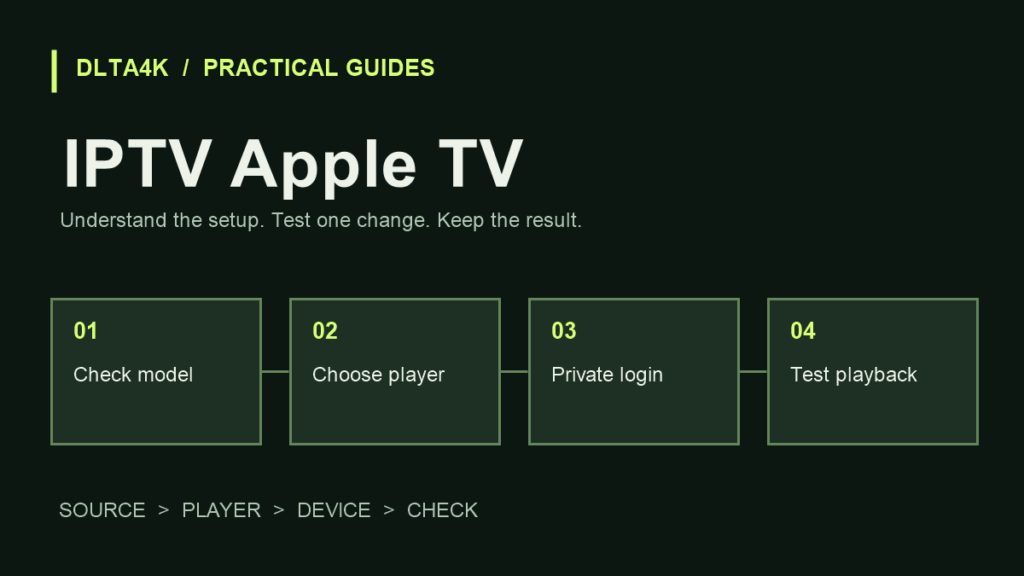
الاسم قد يشير عند المستخدم إلى جهاز Apple TV الخارجي أو تطبيق Apple TV الموجود على شاشة أخرى. فرق بينهما أولًا؛ خطوات تثبيت مشغل على نظام tvOS لا تنطبق تلقائيًا على تطبيق Apple TV في تلفزيون ذكي. افتح معلومات الجهاز وسجل الموديل وإصدار النظام، ثم اعتمد تعليمات هذا الموديل عند مراجعة التوافق.
راجع المنافذ الموجودة فعليًا في جهازك بدل افتراض أن كل النسخ متطابقة. إن أردت اتصالًا سلكيًا، تأكد من دعم نسختك له قبل تجهيز تمديد أو شراء ملحق. وفي الشاشة راجع المدخل المستخدم وصيغ العرض المدعومة. تحديد الجهاز مبكرًا يمنع اتباع دليل صحيح على منصة مختلفة.
اختيار مشغل من مصدر موثوق
ابحث داخل متجر التطبيقات المتاح على جهازك عن مشغل يدعم صيغة حسابك، وراجع صفحة المطور والتحديثات ومتطلبات النظام. لا تفترض توفر تطبيق بعينه في كل دولة أو على كل موديل. اقرأ ما إذا كان التطبيق مجانيًا بالكامل أو يحتاج ترخيصًا بعد تجربة، وما الوظائف المتاحة في كل مستوى قبل الدفع.
اسأل المزود عن طريقة الإدخال المدعومة في التطبيق الذي اخترته، ولا تثبت ملفًا من رسالة مجهولة لتجاوز غياب تطبيق من المتجر. أعد تقييم الاختيار إذا كانت التعليمات تتطلب تعطيل حماية أو مشاركة حساب Apple مع شخص آخر. التثبيت الصحيح يبدأ من مصدر البرنامج الرسمي وبياناتك الخاصة فقط.
إدخال بيانات IPTV Apple TV بخصوصية
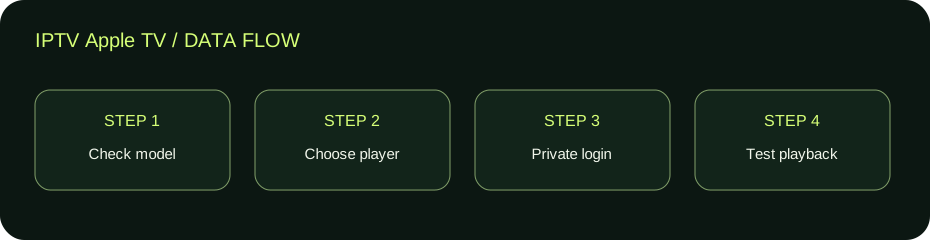
أدخل رابط القائمة أو حقول الخادم وفق واجهة التطبيق وتعليمات المزود، دون تبديل الأجزاء بتخمين. راجع المسافات والأحرف عند استخدام جهاز التحكم. إذا استخدمت لوحة كتابة مرتبطة بهاتفك، تأكد أنك تكتب في الجهاز المقصود وأن الشاشة لا تعرض بياناتك أمام ضيوف أو في تسجيل عام. لا تنشر صورة رمز أو رابط تفعيل خاص بحسابك.
سم الملف التعريفي باسم يوضح المصدر دون تضمين اسم المستخدم أو كلمة المرور. تحقق من نجاح تحميل الأقسام أولًا، ثم شغل عنصرًا واحدًا متاحًا. إذا ظهرت الأسماء دون فيديو، انتقل لفحص الجلسة والتوافق والاتصال بدل إعادة كتابة كل البيانات أو شراء تطبيق آخر فورًا.
إعداد الشبكة قبل اختبار الجودة
صل الجهاز بالشبكة المنزلية الموثوقة، وراجع حالة الاتصال من إعدادات النظام. قارن في وقت الاستخدام المعتاد مع تقليل التنزيلات الكبيرة مؤقتًا إن أمكن. إذا كان موديلك يدعم Ethernet، يمكن استخدام مقارنة سلكية لعزل مشكلة تغطية الواي فاي. لا تعتبر قياس الهاتف قرب الراوتر وصفًا كاملًا لاتصال الجهاز خلف الشاشة.
اختبر المصدر نفسه والجودة نفسها في كل مقارنة، وسجل الوقت. إذا بقي التوقف في مصدر واحد دون غيره، اذكر هذه الملاحظة للدعم. تغيير الشبكة والتطبيق والجودة معًا يجعل معرفة السبب أصعب، بينما التدرج يوفر عليك شراء أدوات لا تعالج المشكلة المحددة.
الصورة ومطابقة محتوى IPTV Apple TV
راجع دقة وصيغة الخرج الملائمة للشاشة، وفصل بين معلومات الفيديو الأصلية وبين إعداد إخراج الجهاز. قد يتضمن النظام خيارات لمطابقة معدل الإطارات أو النطاق الديناميكي في الموديلات والأنظمة التي تدعم ذلك. اقرأ شرح Apple قبل تعديلها، ولا تعد بأن كل مشغل أو فيديو سيستفيد منها بالطريقة نفسها.
عند وجود ألوان غير معتادة أو شاشة سوداء عند الانتقال، سجل متى تحدث وهل يعود العرض. راجع كابل HDMI وأي مستقبل صوت وسيط وفق مواصفاته. لا ترفع كل إعدادات الحدة والسطوع لمحاولة علاج مشكلة توافق؛ ابدأ بالمسار الصحيح ثم قارن وضعًا واحدًا على مشهد ثابت.
الصوت والترجمة والتحكم اليومي
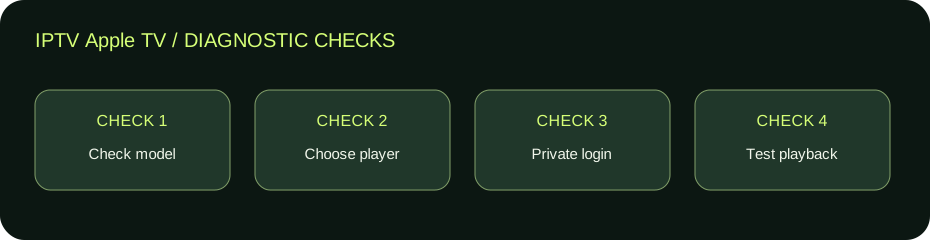
بعد نجاح الفيديو اختبر مسار الصوت والترجمة من داخل المشغل إن أتاح المصدر خيارات متعددة. وجود زر الترجمة في التطبيق لا يثبت أن كل قناة تحتوي مسارًا نصيًا. جرب عنصرًا تعرف أن به خيارًا متاحًا ثم راجع اللغة والتوقيت. ميّز أيضًا بين صمت كامل وتأخر صوت ولغة غير مرغوبة؛ لكل حالة فحص مختلف.
اختبر الأوامر اليومية بجهاز التحكم: الرجوع والبحث وفتح المفضلة وتبديل الأقسام. رتب المفضلة بعد التأكد من استقرار الحساب، واحتفظ بتعليمات التطبيق الخاصة بحذف ملف تعريف أو تسجيل الخروج. إذا شاركت الجهاز مع الأسرة، راجع القيود وإعدادات الشراء وحماية الحساب وفق نظامك.
النقل من جهاز قديم وحد الجلسات
قبل نقل المشاهدة أغلق التطبيق على الجهاز القديم وتأكد من شروط عدد الاتصالات في الاشتراك. تثبيت البرنامج على جهازين لا يثبت السماح ببثين متزامنين. راجع أيضًا ترخيص التطبيق؛ رسوم المشغل قد ترتبط بحسابه أو نظامه ولا تنتقل وفق شروط اشتراك المحتوى نفسه. اسأل عن الجزأين بصورة منفصلة.
عند بيع الجهاز القديم، استخدم مسار إزالة بياناتك الرسمي وتحقق من تسجيل الخروج. لا تكتفِ بتغيير اسم الملف التعريفي. احتفظ بمعلومات الاسترداد في مكان خاص، ولا ترسل كلمة مرور Apple أو كلمة مرور المشاهدة إلى المشتري لتسهيل التجهيز؛ حساباته يجب أن تكون تحت سيطرته هو.
سجل دعم IPTV Apple TV بعد الإعداد
اكتب الموديل وإصدار tvOS واسم المشغل وإصداره ونوع الاتصال، ثم صف المرحلة التي فشلت. أضف وقت المشكلة والمصدر المختبر دون رابط سري. إن نجح نفس الحساب على جهاز آخر مغلق أثناء التجربة، اذكر المقارنة مع مراعاة حدود الاتصالات. هذه التفاصيل تختصر طلبات الدعم المتكررة وتمنع خلط أعطال الجهاز بأعطال المصدر.
بعد تحديث النظام أو التطبيق، راجع عينة من المفضلة والصوت والترجمة قبل حدث مهم. احتفظ بخيار بديل متوافق تسمح به شروط حسابك، لكن لا تفتح جلسات إضافية دون حاجة. هدف التجهيز الجيد أن تكون خطواتك قابلة للتكرار، لا أن تعتمد على إعدادات لم تسجل سبب تغييرها.
IPTV Apple TV: خطوات الفحص السبع
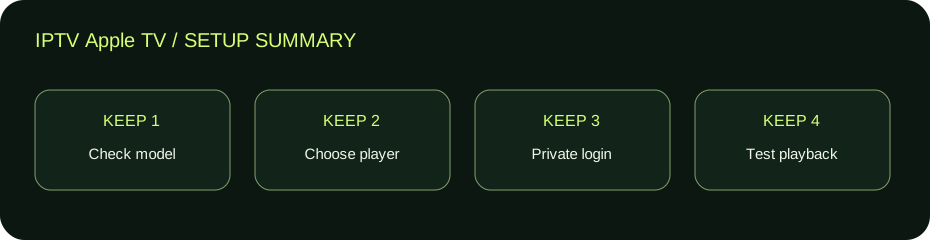
- حدد الموديل ونظام tvOS وميزاته الفعلية.
- اختر مشغلًا موثوقًا يدعم صيغة الحساب.
- راجع رسوم التطبيق منفصلة عن اشتراك المحتوى.
- أدخل بياناتك في واجهتها الصحيحة بخصوصية.
- اختبر عنصرًا واحدًا مع إغلاق الجلسات الأخرى.
- راجع الصورة والصوت والترجمة والتحكم.
- رتب المفضلة واحفظ سجل الجهاز للدعم.
IPTV Apple TV: مثال عملي للمقارنة
شخص يستخدم تطبيق Apple TV على شاشة ذكية قد يبحث عن خطوات متجر tvOS ثم لا يجدها. الخطوة الأولى هي تحديد المنصة؛ تطبيق المشاهدة الموجود على الشاشة لا يحول نظامها إلى جهاز Apple TV.
وفي تجربة نقل حساب إلى جهاز خارجي جديد، ظهرت القنوات دون تشغيل بينما الجهاز القديم مفتوح. إغلاق الجلسة القديمة ثم إعادة الاختبار يساعد على مراجعة حد الاتصالات قبل اتهام الموديل أو شراء ترخيص آخر. النتيجة تحتاج تأكيدًا من شروط الحساب.
جدول اتخاذ القرار في IPTV Apple TV
| الملاحظة | نقطة الفحص | الخطوة المقترحة |
|---|---|---|
| لا تجد التطبيق المذكور | المنصة والمنطقة والتوافق | راجع متجر الجهاز وصفحة المطور |
| أسماء القنوات بلا فيديو | الجلسة والتوافق | أغلق الجهاز القديم واختبر |
| صورة بألوان غير طبيعية | صيغة الخرج والمسار | راجع مطابقة المحتوى وHDMI |
| زر ترجمة بلا نص | المسارات المتاحة | اختبر محتوى يدعم الترجمة |
أسئلة شائعة عن IPTV Apple TV
هل شراء Apple TV يشمل اشتراك IPTV؟
لا تفترض ذلك. الجهاز والتطبيق واشتراك المحتوى عناصر منفصلة يجب مراجعة شروط كل منها.
هل كل موديلات Apple TV بها Ethernet؟
راجع المواصفات الرسمية لموديلك تحديدًا؛ لا تعتمد على اسم العائلة فقط عند تجهيز الاتصال.
هل أستخدم حسابي على جهازين معًا؟
يعتمد على حد الاتصالات وشروط الباقة، ويجب تأكيده قبل بدء تشغيل متزامن.
هل المشغل يضيف ترجمة لكل قناة؟
لا. توفر المسار من المصدر ودعم التطبيق عاملان أساسيان، والزر وحده لا يثبت وجود ترجمة.
مصادر IPTV Apple TV وخطوتك التالية
للتفاصيل الخاصة بالبرنامج أو الجهاز، راجع المواصفات الرسمية لجهاز Apple TV 4K من Apple. الأمثلة في هذا المقال إرشادية، وأسماء القوائم والخيارات قد تختلف حسب الموديل والإصدار. راجع وصف الباقة والمشغل قبل إجراء تغيير أو دفع رسوم جديدة.
إذا كنت تراجع IPTV Apple TV لأول مرة، احفظ نتيجة الفحص التي وصلت إليها: ما الذي يعمل، وما الذي لا يعمل، وما التغيير الذي أحدث فرقًا. راجع أيضًا دليل حل مشاكل IPTV أو مركز الشروحات للوصول إلى خطوات جهازك. للمقارنة بين الاشتراكات افتح الباقات الحالية وتأكد من المحتوى والأجهزة وعدد الاتصالات مع الدعم؛ هذا الدليل لا يضيف مزايا غير مذكورة في الباقة.
تابع حسب الخطوة التي تحتاجها
بعد تحديد الجزء الذي تريد مراجعته، استخدم الدليل المرتبط به: الإعداد على iPhone وiPad، ضبط الترجمة والصوت، الأجهزة وحد الاتصالات.