

IPTV favorites — IPTV favorites طريقة لتقليل وقت البحث داخل المشغل والوصول إلى العناصر التي تستخدمها فعلًا. لكنها ليست باقة إضافية ولا ضمانًا لبقاء مصدر محدد متاحًا، وقد تختلف طريقة حفظها بين التطبيقات. يساعدك هذا الدليل تبني ترتيبًا بسيطًا وتختبره بالريموت، وتفرق بين فقدان اختصار وبين تعطل الحساب أو المصدر. ستراجع كذلك أثر التحديث ومسح البيانات، وكيف تحتفظ بملاحظات مفيدة دون نسخ رابط الاشتراك في ملف عام أو مشاركة بيانات الدخول مع من يساعدك في ترتيب الشاشة.
محتويات المقال
- IPTV favorites: حدد ما تريد الوصول إليه بسرعة
- اعرف الفرق بين مجموعة المصدر والمفضلة المحلية
- استخدم واجهة التطبيق بدل ملفات غير مفهومة
- IPTV favorites: سمّ الأشياء كما يتعرف عليها المستخدم
- اختبر الترتيب بالريموت وليس بعينيك فقط
- ماذا تراجع إذا اختفت المفضلة بعد تحديث؟
- اختصار موجود لكن العنصر لا يعمل
- احتفظ بترتيب يمكن صيانته بسهولة
- IPTV favorites: خطوات الفحص السبع
- IPTV favorites: مثال عملي للمقارنة
- جدول اتخاذ القرار في IPTV favorites
- أسئلة شائعة عن IPTV favorites
- مصادر IPTV favorites وخطوتك التالية
IPTV favorites: حدد ما تريد الوصول إليه بسرعة
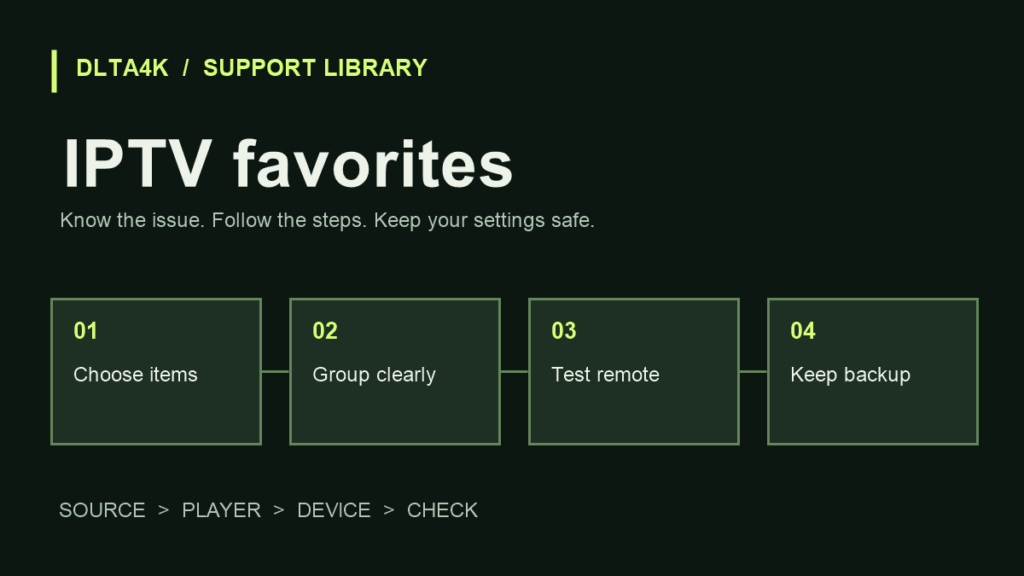
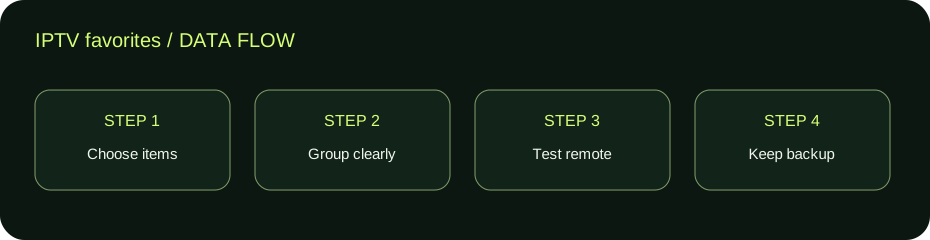
ابدأ بعدد صغير من العناصر التي تفتحها كثيرًا، بدل نقل القائمة كلها إلى المفضلة. الهدف هو تقليل الاختيارات اليومية، وليس إنشاء نسخة ثانية من جميع الأقسام. اسأل من يستخدم الشاشة عن الأسماء التي يعرفها فعلًا، ثم اختر تسمية واضحة لكل مجموعة إذا كان المشغل يتيح ذلك. لا تضف عناصر لم تختبرها لمجرد أن اسمها يبدو مناسبًا؛ افتح المصدر المتاح مرة وتأكد أنك تحفظ النسخة المقصودة.
دوّن احتياجك قبل إعادة التنظيم: وصول سريع للأطفال، أو قنوات معتادة، أو عناوين مكتبة متاحة. هذه أمثلة للاستخدام وليست تأكيدًا لمحتوى محدد في حسابك. إذا كان مطلوبك قناة بعينها فاسأل الدعم عن توفرها أولًا. ترتيب IPTV favorites الجيد يبدأ من المحتوى الموجود فعلًا ومن طريقة استخدام الأسرة، لا من عدد كبير يوحي بأن القائمة أصبحت أكثر قيمة.
اعرف الفرق بين مجموعة المصدر والمفضلة المحلية
قد يعرض التطبيق مجموعات تأتي من القائمة الأصلية، وفي الوقت نفسه يسمح بحفظ اختصارات أو مجموعة شخصية داخل المشغل. لا تفترض أن تغيير إحداهما يعدل الأخرى أو ينتقل إلى كل جهاز في حسابك. راجع وصف المطور لمعرفة أين تُحفظ المفضلة وما إذا كانت مرتبطة بملف مستخدم أو بتثبيت التطبيق أو بإعداد آخر. وجود الحساب نفسه على جهازين لا يثبت أن ترتيب القنوات سيتزامن تلقائيًا بينهما.
إذا كنت لا تعرف نوع القائمة التي تعدلها، جرّب عنصرًا واحدًا ثم ارجع إلى عرض الكل ولاحظ الفرق. لا تحذف مجموعة كاملة بهدف اختبار زر غير واضح. في IPTV favorites يفيد التمييز بين اختصار محلي ومحتوى المصدر، لأنه يمنع الاعتقاد أن اختفاء الاختصار يعني حذف القناة من الاشتراك، أو أن تعديل اسم على جهاز يغير أسماء الخدمة لكل المستخدمين.
استخدم واجهة التطبيق بدل ملفات غير مفهومة
تختلف طريقة إضافة المفضلة وإزالتها بحسب المشغل وإصدار الواجهة. ابحث عن الشرح الرسمي للموديل والتطبيق المستخدمين، ولا تنقل سلسلة ضغطات من برنامج آخر لمجرد تشابه التصميم. توضح وثائق Kodi وجود مفضلة في واجهته، لكن هذا مثال لبرنامج محدد وليس وصفًا لكل تطبيق تلفزيون. إذا كان الخيار داخل قائمة سياقية، تأكد من معنى الزر قبل تنفيذ حذف أو استبدال.
لا تبدأ بتحرير ملفات إعداد يدويًا إذا كانت الواجهة تؤدي الغرض. قد تحتوي ملفات أو قوائم مصدّرة على روابط حساسة، وقد لا يكون تنسيقها مناسبًا لإصدار آخر. احفظ وصفًا للترتيب أو صورة منقحة عند الحاجة بدل تداول ملف الحساب. تنظيم IPTV favorites عملية قابلة للمراجعة بخطوات صغيرة، ولا يحتاج صلاحيات خاصة أو تعطيل حماية الجهاز أو تثبيت أداة غير معروفة لتغيير ترتيب بضعة عناصر.
IPTV favorites: سمّ الأشياء كما يتعرف عليها المستخدم
عندما يسمح المشغل بإعادة تسمية الاختصار، اختر اسمًا قصيرًا مفهومًا يطابق ما يستخدمه أهل البيت. لا تغير أسماء المصادر بطريقة تجعل النسخ المتشابهة غير قابلة للتمييز، ولا تكتب كلمة جودة مؤكدة إلا إذا كنت تعرف ما تشير إليه النسخة. يمكن لملاحظة خاصة أن تفرق بين نسخة صوت أو لغة، لكن الاسم لا يضيف ميزة للمصدر ولا يغيّر خصائصه الفعلية.
تجنب وضع بيانات الحساب أو تاريخ الطلب أو رقم الهاتف في اسم ظاهر على الشاشة. لا يحتاج المستخدم العادي هذه المعلومات لاختيار قناة. وإذا كان طفل يستخدم الجهاز، فالمفضلة لا تحل محل إعدادات الرقابة المناسبة؛ قد يستطيع الرجوع إلى أقسام أخرى من الواجهة. راجع دليل الرقابة الأبوية حسب التطبيق والجهاز. IPTV favorites وسيلة تنظيم، وليست نظام منع وصول أو وسيلة لتغيير صلاحيات الاشتراك.
اختبر الترتيب بالريموت وليس بعينيك فقط
بعد إضافة عدد قليل من العناصر، ابدأ من الشاشة التي يراها المستخدم عادة وحاول الوصول إليها بالريموت. لاحظ هل يعرف طريقة الرجوع، وهل يميز العنصر المحدد، وهل تفتح المجموعة المطلوبة دون المرور بخيارات إعداد حساسة. قد تبدو القائمة مرتبة عندما تمسك فأرة، لكنها تكون أصعب بالأسهم وزر الموافقة. عدّل موضع عنصر واحد إذا كان التنقل غير مريح، ثم أعد التجربة.
اطلب من شخص آخر استخدام الترتيب دون شرح طويل، وراقب النقطة التي يتوقف عندها. لا تفترض أن اختصارًا واضحًا لك سيكون مفهومًا له. اكتب تعليمات قصيرة لفتح المفضلة والرجوع إلى القائمة العامة، مع الإشارة إلى أن أسماء الأزرار قد تختلف. نجاح IPTV favorites يقاس بسهولة الوصول اليومي، وليس بجمال الترتيب في لقطة شاشة لا توضح كيف يتحرك المؤشر بين العناصر.
ماذا تراجع إذا اختفت المفضلة بعد تحديث؟
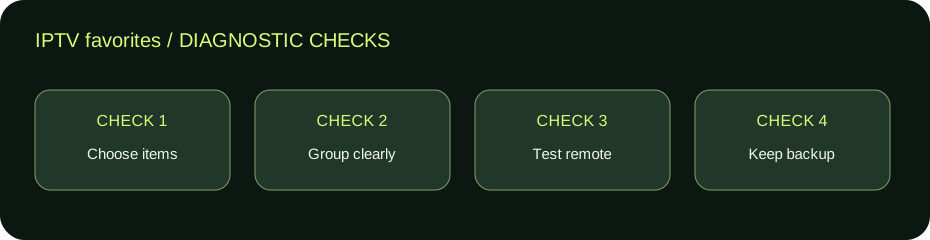
ابدأ بالتأكد من الملف أو الحساب أو المجموعة المعروضة، ثم راجع هل تغير شكل الواجهة فقط. لا تعِد إدخال الاشتراك مباشرة إذا كانت القائمة العامة تعمل. قد يكون المستخدم دخل إلى مجموعة أخرى أو تغيّر موضع الاختصار. اكتب هل وقع الاختفاء بعد تحديث التطبيق أو مسح بياناته أو إعادة تثبيته، وافصل هذه الأحداث بدل جمعها تحت عبارة حدث فجأة.
راجع سياسة التطبيق لحفظ البيانات أو مزامنتها إذا كانت متاحة، ولا تفترض وجود نسخة احتياطية تلقائية. قبل أي حذف جديد، احتفظ بملاحظتك عن الترتيب وبيانات الدخول في مكان خاص. إذا لم يشرح المطور الاستعادة، اسأل دعمه عن إمكانية استرجاع المفضلة في إصدارك. فحص IPTV favorites يحتاج معرفة ما تغير في التخزين أو الواجهة، وليس دائمًا تجديد المحتوى أو تغيير جودة المشاهدة.
اختصار موجود لكن العنصر لا يعمل
إذا كان عنصر المفضلة موجودًا ولا يبدأ، افتح النسخة المقابلة من القائمة العامة إن كانت متاحة. نجاحها هناك قد يشير إلى اختصار قديم أو نسخة مختلفة، بينما فشل المصدر في الموضعين يحتاج فحصًا آخر. لا تحذف كل الترتيب بسبب عنصر واحد. سجّل الاسم والنسخة ووقت الملاحظة، ثم جرّب عنصرًا ثانيًا بالتتابع مع الالتزام بعدد الاتصالات المسموح في الحساب.
عندما تختبر بديلًا، تأكد أنك لم تغيّر عدة عوامل في الوقت نفسه. ظهور عنصر جديد يعمل لا يثبت أن جميع الاختصارات القديمة خاطئة. إذا انتهى المصدر أو تغير اسمه، راجع المزود عن الاختيار الحالي بدل الاعتماد على وعد ببقائه. IPTV favorites تحتفظ بطريقة وصول؛ أما إتاحة المحتوى وتشغيله فلهما عوامل منفصلة ينبغي وصفها بدقة عند طلب المساعدة.
احتفظ بترتيب يمكن صيانته بسهولة
خصص مراجعة بسيطة عندما تلاحظ اختصارات لم تعد تستخدمها، وأزل ما لم تعد تحتاجه بعد التأكد من أنه اختصار لا حذف لمحتوى آخر. لا توجد حاجة لإعادة بناء القائمة كل يوم أو ملاحقة عدد أكبر من العناصر. الترتيب القصير الذي يفهمه الجميع أسهل في الصيانة من مجموعات كثيرة لا يعرف أحد سببها. اترك للمستخدم طريقًا واضحًا إلى مركز الشروحات إذا تغير التطبيق أو احتاج مساعدة.
عند طلب IPTV favorites من الدعم، أرسل اسم التطبيق والموديل وما إذا كانت القائمة العامة تعمل وما الذي تغير قبل المشكلة. أخفِ روابط الدخول من الصور والملفات. يمكنك استخدام صفحة حل مشكلتك لتحديد العلامة وتجهيز رسالة بالخطوات المجربة فعلًا، ثم مراجعتها قبل إرسالها. سجل الخطوة التي نجحت حتى لا تكرر التجربة من الصفر بعد كل تحديث أو نقل للجهاز.
IPTV favorites: خطوات الفحص السبع
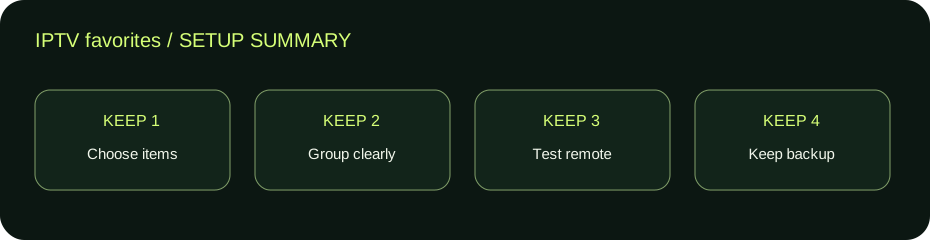
- حدد مجموعة صغيرة من العناصر المتاحة التي تستخدمها يوميًا.
- افصل المفضلة المحلية عن مجموعات المصدر وراجع شرح التطبيق.
- أضف عنصرًا واحدًا من الواجهة واختبر الرجوع إلى عرض الكل.
- استخدم أسماء واضحة دون بيانات حساب أو وعود بمحتوى غير مؤكد.
- اختبر الوصول بالريموت مع شخص آخر يستخدم الشاشة.
- راجع الملف والمجموعة والتحديثات قبل حذف البيانات عند الاختفاء.
- احفظ وصف الترتيب ونتيجة الفحص واطلب مساعدة محددة عند الحاجة.
IPTV favorites: مثال عملي للمقارنة
مثال إرشادي: أسرة تبحث كل يوم داخل أقسام كثيرة عن ثلاثة عناصر معتادة. بدل إضافة كل المحتوى، ينشئ المستخدم ترتيبًا صغيرًا ويختبر الوصول بالريموت. بعد تحديث لاحق تبدو المفضلة فارغة، لكنه يراجع المجموعة المعروضة أولًا ويلاحظ أن القائمة العامة ما زالت تعمل. يحدد هل انتقل إلى ملف آخر أم تغيّر موضع الاختصار، ثم يرجع إلى دليل التطبيق قبل حذف شيء.
وفي حالة ثانية يظل اختصار واحد ظاهرًا لكنه لا يفتح، بينما تعمل النسخة المتاحة من القائمة العامة. هنا يراجع الاختصار نفسه بعد تأكيد النسخة، ولا يعيد بناء جميع الحسابات. هذه أمثلة توضح ترتيب الأسئلة، وليست ضمانًا أن سبب الاختفاء عندك هو نفسه. النتيجة المفيدة هي معرفة الموضع الذي يعمل والذي يفشل، والحدث الذي سبق التغيير، مع الحفاظ على معلومات الدخول الخاصة.
جدول اتخاذ القرار في IPTV favorites
| الملاحظة | نقطة الفحص | الخطوة المقترحة |
|---|---|---|
| المفضلة فارغة والقائمة تعمل | الملف أو المجموعة | راجع الموضع قبل إعادة الحساب |
| اختصار واحد يفشل | النسخة والمرجع | قارن بالقائمة العامة |
| اختفاء بعد مسح البيانات | الحفظ المحلي | راجع الاستعادة مع مطور التطبيق |
| تنقل صعب بالريموت | حجم الترتيب | قلل العناصر واختبر الوصول |
أسئلة شائعة عن IPTV favorites
هل المفضلة تضيف قنوات للاشتراك؟
لا. هي طريقة وصول إلى عناصر يتيحها المصدر، ولا تضيف صلاحية أو قناة جديدة لمجرد حفظ اسمها.
هل تتزامن بين الأجهزة تلقائيًا؟
راجع التطبيق والإعداد المستخدمين. الحساب نفسه لا يكفي لإثبات أن الترتيب المحلي ينتقل إلى كل جهاز.
هل هي بديل للرقابة الأبوية؟
لا تعتمد عليها لمنع الوصول. راجع أدوات الرقابة التي يدعمها الجهاز والمشغل وطريقة اختبارها.
ما الذي أرسله عند فقدانها؟
اسم المشغل والموديل والحدث السابق ونتيجة القائمة العامة، مع صورة منقحة إذا لزمت دون روابط الحساب.
مصادر IPTV favorites وخطوتك التالية
للتفاصيل الخاصة بالبرنامج أو الجهاز، راجع دليل المفضلة الرسمي في Kodi. الأمثلة في هذا المقال إرشادية، وأسماء القوائم والخيارات قد تختلف حسب الموديل والإصدار. راجع وصف الباقة والمشغل قبل إجراء تغيير أو دفع رسوم جديدة.
إذا كنت تراجع IPTV favorites لأول مرة، احفظ نتيجة الفحص التي وصلت إليها: ما الذي يعمل، وما الذي لا يعمل، وما التغيير الذي أحدث فرقًا. راجع أيضًا دليل حل مشاكل IPTV أو مركز الشروحات للوصول إلى خطوات جهازك. للمقارنة بين الاشتراكات افتح الباقات الحالية وتأكد من المحتوى والأجهزة وعدد الاتصالات مع الدعم؛ هذا الدليل لا يضيف مزايا غير مذكورة في الباقة.
أدلة تساعدك تكمل الخطوة التالية
راجع استخدام الريموت بوضوح، أو ضبط أبعاد الصورة والقص على الشاشة. ولو محتاج تحدد مسار الفحص، افتح صفحة حل مشكلتك حسب الجهاز.
خطوات إضافية مرتبطة بهذا الدليل
لو احتجت فحصًا أكثر تحديدًا، راجع IPTV search guide: بحث أذكى في 7 خطوات.