

IPTV startup check — إذا فتح المشغل أمس ولم يبدأ اليوم، فابدأ بفحص قصير يحدد المرحلة التي توقفت. هذا الدليل ينظم مراجعة الجهاز والشبكة والملف والقائمة، ويفصل بين الخروج من السكون وإعادة التشغيل وتشغيل الفيديو تلقائيًا، حتى تصل إلى وصف قابل للتكرار بدل تغيير كل الإعدادات معًا.
محتويات المقال
- حدد المقصود ببداية التشغيل
- فرّق بين السكون وإعادة التشغيل
- انتظر اتصال الشبكة وتحقق منه
- راجع الملف المحدد وحالة القائمة
- اختبر عنصرًا ثابتًا في IPTV startup check
- التشغيل التلقائي ميزة تحتاج توثيقًا
- حدّث بعد حفظ وصف الحالة
- اجعل الفحص روتينًا قصيرًا
- IPTV startup check: خطوات الفحص السبع
- IPTV startup check: مثال عملي للمقارنة
- جدول اتخاذ القرار في IPTV startup check
- أسئلة شائعة عن IPTV startup check
- مصادر IPTV startup check وخطوتك التالية
حدد المقصود ببداية التشغيل
هناك ثلاث بدايات مختلفة: تشغيل نظام الجهاز، فتح واجهة المشغل، ثم بدء الفيديو. قد تنجح المرحلتان الأوليان وتفشل الثالثة بسبب مصدر أو حساب. سجل آخر شاشة ظهرت ورسالة الخطأ، ولا تصف الحالات كلها بأن الجهاز لا يعمل.
جرب فتح المشغل يدويًا وحدد هل واجهته تستجيب للريموت. لو كان النظام نفسه لا يستجيب، فالمسار يخص الجهاز أولًا. ولو ظهر الكتالوج وتوقف عنصر واحد، فانتقل إلى اختبار مصدر محدد بدل تكرار إقلاع التلفاز بلا ملاحظة جديدة.
فرّق بين السكون وإعادة التشغيل
الاستيقاظ من السكون قد يعيد التطبيق إلى وضعه السابق، بينما إعادة التشغيل تعيد بدء النظام. زر الطاقة لا يؤدي الوظيفة نفسها على كل موديل؛ راجع دليل جهازك والقائمة التي استخدمتها بدل افتراض أن إطفاء الشاشة أغلق كل العمليات.
قارن الحالتين في وقت عادي: افتح عنصرًا معلومًا بعد الاستيقاظ، ثم اختبره بعد إعادة التشغيل بالطريقة الموثقة. دوّن النتيجة دون فصل الكهرباء أثناء تحديث أو عملية حفظ. إذا كانت المشكلة تخص الاستيقاظ فقط، فهذه معلومة أدق للدعم من القول إن التطبيق يتوقف أحيانًا.

انتظر اتصال الشبكة وتحقق منه
ظهور الشاشة الرئيسية لا يثبت أن الشبكة أصبحت جاهزة. افتح إعداد الاتصال وتحقق من الشبكة الحالية، خاصة بعد نقل الجهاز أو تغيير الراوتر. لا تبدأ بتعديل كلمات المرور أو حذف الشبكات إذا كانت علامة الاتصال ورسالة التطبيق لا تشير إلى ذلك.
استخدم مهمة شبكة بسيطة على الجهاز نفسه ثم ارجع للمشغل. نجاح هاتف آخر في المنزل لا يثبت سلامة اتصال التلفاز، كما أن عمل واجهة التطبيق لا يثبت وصول الفيديو. احتفظ بالتجربة على الجهاز نفسه لتجنب خلط أكثر من عامل في المقارنة.
راجع الملف المحدد وحالة القائمة
قد يفتح المشغل على ملف مختلف أو مجموعة فارغة بعد تغيير واجهته. تحقق من اسم الملف المخصص لك ومن وجود المجموعات المعتادة دون إظهار بيانات الدخول. إذا كان التطبيق يعرض تاريخ تحديث القائمة، سجله مع حالة التحميل.
لا تحذف الملف لمجرد تأخر القائمة مرة واحدة. راجع صلاحية الاشتراك أو رسالة الدخول أولًا، ثم اتبع آلية التحديث الموثقة. وجود أسماء قديمة لا يثبت وصول تحديث جديد، ووجود قائمة فارغة لا يكفي وحده لتحديد سبب واحد للمشكلة.
اختبر عنصرًا ثابتًا في IPTV startup check
اختر عنصرًا تعرف أنه متاح لحسابك وقت الاختبار، واحتفظ باسمه ووصف النتيجة. إن نجح، جرب العنصر الذي اشتكيت منه. المقارنة بين عنصرين على الجهاز نفسه تساعد في فصل البداية العامة عن مشكلة مصدر محدد.
كرر الاختبار مرة بعد الخروج الطبيعي من المشغل، دون تثبيت برامج أو تغيير إعدادات الفيديو في الوقت نفسه. سجل الوقت التقريبي ورسالة الخطأ ونوع الشبكة. لا تستنتج من نجاح تجربة قصيرة أن الأداء مضمون طوال اليوم؛ هي نقطة فحص محدودة تساعد على اختيار الخطوة التالية.
التشغيل التلقائي ميزة تحتاج توثيقًا
قد توجد خيارات لاستعادة آخر قناة أو فتح التطبيق عند بدء النظام، لكنها ليست وظيفة موحدة لكل جهاز ومشغل. اقرأ وصف الخيار نفسه وحدد هل يفتح الواجهة أم يبدأ الفيديو، ومن يملك التحكم فيه: النظام أم التطبيق.
جرّب الخيار في جلسة عادية، ثم تحقق من سهولة إيقاف المشاهدة والعودة للقائمة. لا تمنح صلاحيات إضافية أو تثبت أدوات بدء تلقائي مجهولة لمجرد اختصار ضغطة. إذا لم تكن الميزة مدعومة، فالاختصار اليدوي الواضح حل عملي لا يحتاج تعديل حماية الجهاز.
حدّث بعد حفظ وصف الحالة
راجع تحديثات النظام والتطبيق الرسمية، واقرأ الملاحظات المتعلقة بالمشكلة إن وجدت. دليل Google TV يقدم مسارًا لاستكشاف أعطال الجهاز، لكن أسماء القوائم تختلف باختلاف البيئة. احتفظ باسم المشغل والإصدار قبل التغيير حتى تعرف ما الذي تغير.
لا تجعل إعادة ضبط المصنع أول تجربة؛ قد تزيل حسابات وإعدادات تحتاجها. انتقل إلى الإجراءات التي تمسح البيانات فقط بعد فهم أثرها وتأمين طريقة الاسترجاع. إذا تحسن التشغيل بعد تحديث واحد، اختبر البداية نفسها قبل تنفيذ تعديلات أخرى.
اجعل الفحص روتينًا قصيرًا
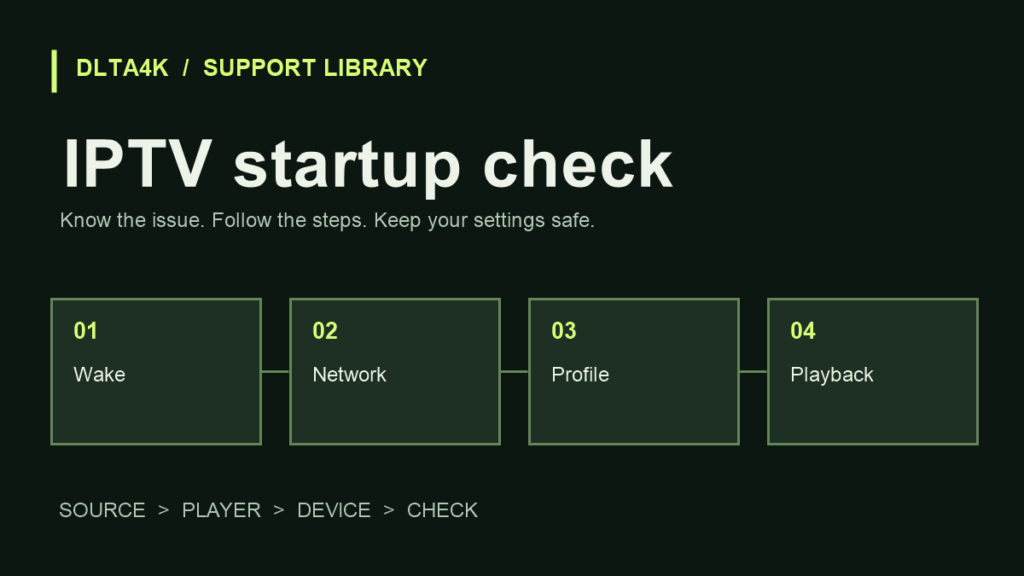
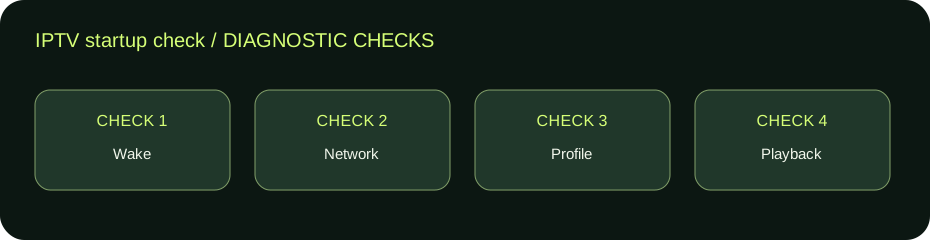
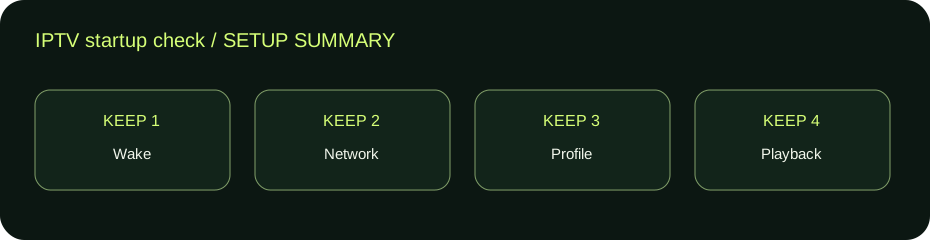
اكتب أربع نقاط: النظام يستجيب، الشبكة متصلة، الملف الصحيح محدد، والعنصر المختار يبدأ. إذا توقفت نقطة، انتقل للدليل المتخصص بدل إعادة كل خطوات الإعداد من الصفر. هذه القائمة تساعد الشخص الذي يستخدم الجهاز يوميًا وتوفر وصفًا مفيدًا للدعم.
بعد كل تحديث رئيسي راجع الروتين مرة واحدة واحفظ أي تغيير في أسماء القوائم. نجاح IPTV startup check يعني أنك عرفت المرحلة والنتيجة، حتى إن احتاج السبب النهائي متابعة من مطور التطبيق أو مقدم الخدمة.
IPTV startup check: خطوات الفحص السبع
- حدد المرحلة المتوقفة بدقة.
- ميز السكون عن إعادة تشغيل النظام.
- تحقق من اتصال الجهاز نفسه.
- راجع الملف والمجموعة والقائمة.
- اختبر عنصرًا معلومًا ثم العنصر المتأثر.
- راجع تحديثًا رسميًا واحدًا عند الحاجة.
- سجل النتيجة قبل أي إجراء يمسح البيانات.
IPTV startup check: مثال عملي للمقارنة
كان التلفاز يفتح المشغل بعد السكون لكن القائمة تتأخر. بدل حذف الحساب، تحقق المستخدم من اتصال الجهاز وفتح الملف الصحيح، ثم اختبر عنصرًا بعد اكتمال الشبكة.
عندما ظهرت المشكلة فقط بعد السكون، أرسل وصف هذه الحالة مع الإصدار للدعم. لم يسمّ التجربة إصلاحًا مضمونًا؛ احتفظ بالخطوات التي تعيد المشكلة ونتيجتها حتى يمكن مراجعتها على الإصدار نفسه.
جدول اتخاذ القرار في IPTV startup check
| الملاحظة | نقطة الفحص | الخطوة المقترحة |
|---|---|---|
| النظام لا يستجيب | الجهاز أولًا | راجع دليل النظام |
| الواجهة تفتح والقائمة لا تحمل | شبكة وملف | سجل رسالة التحميل |
| عنصر واحد يتوقف | المصدر المحدد | قارن بعنصر آخر |
| المشكلة بعد السكون فقط | مسار الاستيقاظ | قارن بإعادة تشغيل موثقة |
أسئلة شائعة عن IPTV startup check
هل إطفاء الشاشة يعيد التشغيل؟
ليس بالضرورة. راجع وظيفة زر الطاقة ودليل موديل جهازك.
هل التشغيل التلقائي متاح للجميع؟
لا. الدعم يختلف بين النظام والمشغل والإصدار، ويجب قراءة وظيفة الخيار قبل تفعيله.
هل أحذف الحساب عند تأخر القائمة؟
ابدأ بالاتصال والملف ورسالة الخطأ، ولا تمسح البيانات قبل تأمين طريقة استعادتها.
ما أهم معلومة للدعم؟
المرحلة التي تتوقف وطريقة تكرارها واسم الجهاز والمشغل والإصدار، دون كلمات مرور.
مصادر IPTV startup check وخطوتك التالية
للتفاصيل الخاصة بالبرنامج أو الجهاز، راجع دليل Google TV لاستكشاف مشكلات الجهاز. الأمثلة في هذا المقال إرشادية، وأسماء القوائم والخيارات قد تختلف حسب الموديل والإصدار. راجع وصف الباقة والمشغل قبل إجراء تغيير أو دفع رسوم جديدة.
إذا كنت تراجع IPTV startup check لأول مرة، احفظ نتيجة الفحص التي وصلت إليها: ما الذي يعمل، وما الذي لا يعمل، وما التغيير الذي أحدث فرقًا. راجع أيضًا دليل حل مشاكل IPTV أو مركز الشروحات للوصول إلى خطوات جهازك. للمقارنة بين الاشتراكات افتح الباقات الحالية وتأكد من المحتوى والأجهزة وعدد الاتصالات مع الدعم؛ هذا الدليل لا يضيف مزايا غير مذكورة في الباقة.
أدلة مرتبطة بخطوتك التالية
للتوسع في الجوانب المرتبطة بهذا الموضوع راجع IPTV app update: تحديث المشغل بأمان في 7 خطوات، IPTV playlist loading: حل تحميل القوائم في 7 خطوات، IPTV first test: اختبار الاشتراك لأول مرة في 7 خطوات، IPTV app permissions: مراجعة آمنة في 7 خطوات. وإذا احتجت تحديد مسار الفحص افتح مساعد تشخيص المشكلة.