

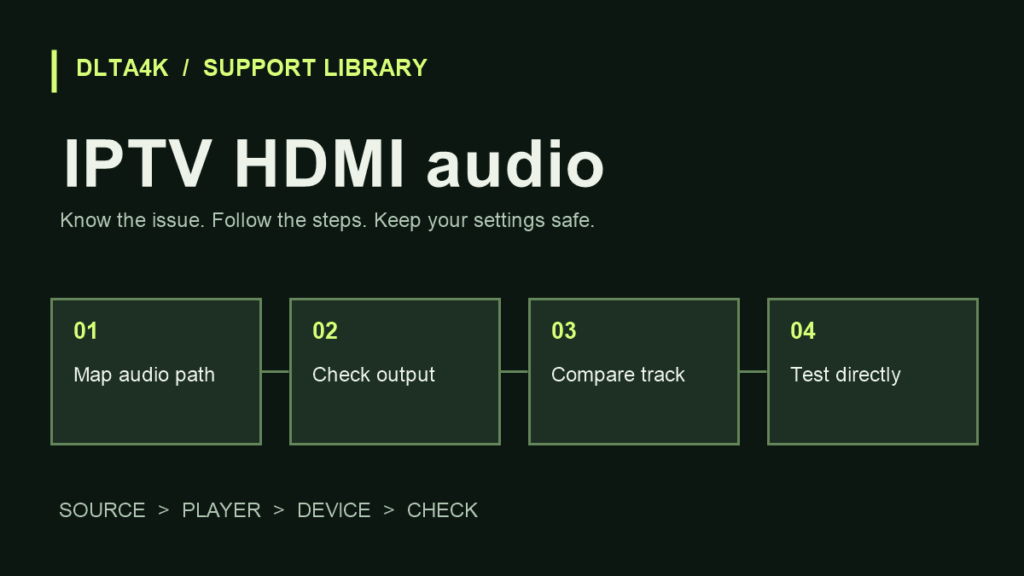
IPTV HDMI audio — IPTV HDMI audio يربط أكثر من جزء في تجربة واحدة: مصدر الفيديو، والمشغل، وجهاز البث، والتلفزيون، وربما نظام صوت خارجي. لذلك قد ترى صورة سليمة دون صوت، أو تسمع لغة أخرى، أو تلاحظ فارق توقيت، ولكل عرض بداية فحص مختلفة. هذا الدليل يساعدك ترسم المسار وتختبر مخرجًا ومسارًا واحدًا في كل مرة، مع الرجوع إلى دليل الموديل قبل تعديل الصيغ أو التوصيلات. لا تحتاج البدء بشراء كابل أو سماعات لمجرد أن الفيديو صامت.
محتويات المقال
- IPTV HDMI audio: ارسم طريق الصوت أولًا
- فرق بين الصمت واللغة الخاطئة والتأخير
- تحقق من الكتم والمخرج المختار
- اختبر مسار الصوت داخل المصدر
- الصيغ الصوتية والتوافق عبر المسار
- اعزل الجهاز الوسيط عند الحاجة
- راجع التزامن بعد عودة الصوت
- احفظ إعداد IPTV HDMI audio المستقر
- IPTV HDMI audio: خطوات الفحص السبع
- IPTV HDMI audio: مثال عملي للمقارنة
- جدول اتخاذ القرار في IPTV HDMI audio
- أسئلة شائعة عن IPTV HDMI audio
- مصادر IPTV HDMI audio وخطوتك التالية
IPTV HDMI audio: ارسم طريق الصوت أولًا
اكتب تسلسل الأجهزة كما توصلها فعلًا: جهاز بث إلى تلفزيون، أو جهاز بث عبر مستقبل صوت إلى الشاشة، أو تلفزيون يرسل صوته إلى جهاز خارجي. قد توجد أكثر من طريقة في البيت، ولذلك لا تكفي عبارة عندي HDMI لوصف المسار. سجل أسماء الموديلات والمنافذ والمدخل المختار، ثم حدد أين تتوقع سماع الصوت. هذه الملاحظة تختصر تغيير إعداد في جهاز لا يمر الصوت من خلاله أو اختبار سماعات ليست هي المخرج الحالي.
لاحظ أيضًا هل المشكلة في تطبيق واحد أم في صوت القوائم ومحتوى آخر على الجهاز نفسه. غياب كل الأصوات يختلف عن صمت عنصر واحد داخل المشغل. لا تفترض أن ظهور الصورة يثبت سلامة كل إعداد صوتي، ولا أن المشكلة في الكابل حتمًا. رسم الطريق يحدد المقارنة التالية: مصدر آخر، أو مخرج آخر يدعمه الجهاز، أو عزل وسيط، مع تثبيت بقية الظروف واحترام تعليمات التوصيل والطاقة الخاصة بكل موديل.
فرق بين الصمت واللغة الخاطئة والتأخير
إذا تسمع الصوت بوضوح لكنه بلغة لا تريدها، ابدأ بقائمة المسارات التي يوفرها المحتوى، لا بمستوى صوت التلفزيون أو الراوتر. وإذا كان صامتًا بالكامل، راجع الكتم والمخرج والمسار قبل إزاحة التوقيت. أما استمرار الحوار بعد حركة الشفاه بفارق ثابت فيحتاج وصفًا للتزامن. جمع الأعراض الثلاثة تحت عبارة الصوت بايظ يمنع اختيار اختبار مناسب وقد يدفعك إلى تغيير إعدادات لا علاقة لها بالحالة التي تشاهدها فعلًا.
اختر مشهدًا يمكن تمييز الحوار فيه، أو سجل الوقت في البث الحي إذا تعذر تكراره. اكتب هل الفارق ثابت أم يزيد بعد توقفات، وهل الصورة نفسها تتجمد. توقف الصورة والصوت مع دائرة تحميل يختلف عن فيديو مستمر وصوت متأخر. هذه التفاصيل لا تحتاج تسجيلًا كاملًا أو رابط حسابك السري؛ ملخص واضح عن العرض والجهاز والمسار يتيح للدعم اقتراح خطوة أكثر دقة من إعادة التثبيت العامة.
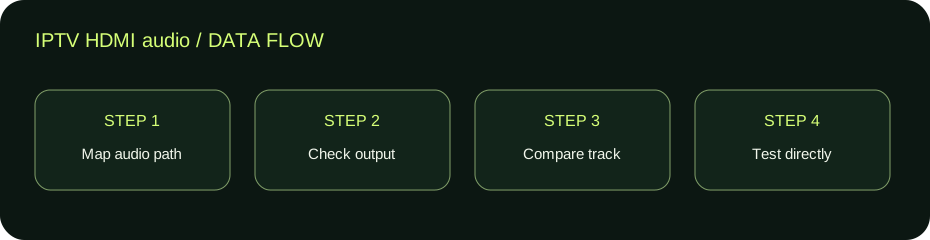
تحقق من الكتم والمخرج المختار
راجع مستوى الصوت والكتم في الشاشة وجهاز البث والنظام الخارجي الذي تستخدمه، دون رفع الصوت فجأة إلى أقصى قيمة أثناء الاختبار. تحقق من المخرج المحدد في إعدادات الموديل، ومن أن الجهاز الذي تتحكم فيه بالريموت هو الجهاز الذي تتوقع سماعه. قد تعمل أزرار التحكم على شاشة بينما الصوت متجه إلى مستقبل مختلف. ابدأ بمستوى مناسب ثم اختبر مصدرًا آخر معلومًا على المسار نفسه قبل تعديل صيغ متقدمة لا تعرف أثرها.
توضح وثائق Apple TV مثلًا خيارات لاختيار مخرج الصوت وتفضيلات صوتية في نظامه، لكن أسماء هذه الخيارات ليست دليلًا موحدًا لكل الأجهزة. ارجع إلى إرشادات الموديل الفعلي الذي لديك. إذا جربت سماعات الشاشة بدل النظام الخارجي ونجح الصوت، سجل النتيجة باعتبارها مقارنة للمسار، لا حكمًا بأن الاشتراك تغير. أعد المخرج المقصود بعد التجربة حتى لا يظل الجهاز مضبوطًا على اختبار مؤقت لا يتذكره باقي أفراد الأسرة.
اختبر مسار الصوت داخل المصدر
قد يوفر العنصر أكثر من مسار، وقد يتوافق أحدها مع المشغل أو المسار الخارجي بصورة مختلفة عن الآخر. افتح خيارات الصوت التي يتيحها التطبيق وجرّب مسارًا متاحًا واحدًا، ثم عنصرًا ثانيًا معروفًا. لا تفترض أن تغيير لغة الواجهة يغير لغة الصوت، أو أن زر المسارات يضمن وجود خيارات في كل بث. سجل اسم المسار إن كان معروضًا، مع اسم المصدر ووقت الاختبار، دون تصوير حقول الدخول أو عنوان القائمة الكامل.
إذا عمل الصوت في عنصر ثانٍ على التوصيل نفسه، فهذا يوجه السؤال نحو المصدر الأول أو صيغة مساره وتوافقها. لا يثبت أن كل الأجهزة تحتاج تبديلًا أو أن عليك شراء ترخيص آخر. احتفظ ببيانات المشغل وإصداره واسأل الدعم عن العنصر المحدد. وعند المقارنة استخدم مخرج الصوت نفسه والجودة نفسها قدر الإمكان؛ الانتقال إلى شاشة أخرى واتصال مختلف في الوقت نفسه يجعل تفسير الفرق أصعب ويضيف احتمالات لم تكن جزءًا من المشكلة الأولى.
الصيغ الصوتية والتوافق عبر المسار
قد تعرض الأجهزة خيارات تلقائية أو صيغ إخراج مختلفة، وقد يعتمد نجاحها على دعم كل جزء من الطريق. اقرأ دليل جهاز البث والتلفزيون والنظام الخارجي قبل اختيار صيغة، ولا تفرض وضعًا لمجرد أنه يحمل اسم تقنية أحدث. سجل القيمة الأصلية ثم جرب خيارًا مدعومًا واحدًا حسب التوثيق. إذا عاد الصوت، راجع الوضوح واللغة والتزامن والتنقل بين عنصرين قبل وصف النتيجة بأنها إصلاح كامل لكل المحتوى.
لا تنقل إعداد Apple TV حرفيًا إلى بوكس بنظام مختلف أو إلى شاشة تعمل بتطبيق داخلي؛ حتى مسار الصوت قد يتغير. وإذا لم تفهم خيار تمرير أو تنسيق معين، اطلب شرحًا من دعم الموديل بدل تجربة كل الاحتمالات مرة واحدة. احتفظ بالمواصفات التي تؤكد الدعم، وأعد القيمة السابقة إذا لم يتحسن العرض. هدفك اختيار تركيب متوافق تستطيع استخدامه يوميًا، وليس تفعيل أكبر عدد من الشعارات في الإعدادات دون معرفة ما يصل فعليًا إلى السماعات.

اعزل الجهاز الوسيط عند الحاجة
إذا يمر جهاز البث عبر مستقبل أو موزع، فقد تساعد مقارنة توصيل مباشر متوافق إلى التلفزيون على فصل هذا الجزء من المسار. اتبع تعليمات المصنع عند الفصل والتوصيل، وسجل المنافذ والمدخل والإعدادات قبل التغيير. نجاح الصوت في التوصيل المباشر يحدد منطقة تحتاج مراجعة، لكنه لا يثبت وحده عطل الكابل أو الوسيط؛ قد تكون هناك صيغة أو إعداد أو منفذ مختلف يحتاج تأكيدًا. لا تغير كل أجهزة البيت في تجربة واحدة.
وبالنسبة للتوصيلات التي يعيد فيها التلفزيون إرسال الصوت إلى نظام خارجي، راجع دليل الموديلات والمنافذ المحددة وما تدعمه التركيبة. لا نفترض أن منفذًا يحمل شكل HDMI يقدم الوظيفة نفسها في كل جهاز. حدد ما تريد نقله قبل شراء ملحق أو كابل. المقارنة المكتوبة تساعدك تسأل سؤالًا واضحًا عن الدعم، بدل شراء منتج أغلى على أمل أن يعالج صمت مصدر أو اختيار مخرج خاطئ كان يمكن اكتشافه من الإعدادات.
راجع التزامن بعد عودة الصوت
إذا أصبح الصوت مسموعًا وبقي فارق توقيت، اختر مشهد حوار واضحًا وراجع هل المشكلة تظهر عبر النظام الخارجي فقط أم عبر سماعات الشاشة أيضًا. بعض الأجهزة والمشغلات تتيح ضبطًا للتزامن، لكن معنى القيمة واتجاهها يختلفان، ولذلك اقرأ الوصف وسجل الأصل. جرب تعديلًا صغيرًا واحدًا ثم أعد المشهد إن أمكن. لا تعدل إزاحة الصوت والترجمة وإخراج الصورة معًا لأنك لن تعرف أيها أثر في النتيجة أو زادها سوءًا.
إذا كان الفارق يكبر مع الوقت، اذكر ذلك بدل افتراض أن تعويضًا ثابتًا سيصلح البداية والنهاية معًا. راقب كذلك هل يحدث تغير بعد توقف تحميل أو تبديل وضع عرض. في البث الحي قد يصعب تكرار المشهد، فاكتب التوقيت والمصدر ونوع المخرج المختبر. لا تنسب كل اختلاف إلى الإنترنت؛ وجود فيديو مستمر مع فارق ثابت يوجه فحصًا غير الذي تحتاجه دائرة تحميل توقف المشاهدة كلها.
احفظ إعداد IPTV HDMI audio المستقر
اكتب مسار الأجهزة والمنافذ والمخرج والصيغة المختارة والمشغل وإصداره، ثم عينة الاختبار وما نجح فيها. احتفظ بالملاحظة دون بيانات حساب، وراجعها إذا تبدل مدخل أو جهاز وسيط أو نسخة نظام. قد تحفظ بعض الأجهزة تفضيلات مختلفة وفق المخرج أو المدخل، لذلك لا تفترض أن الإعداد نفسه ظل نشطًا بعد تغيير التوصيل. اختبار عينة صغيرة قبل جلسة طويلة يجعل اكتشاف الاختلاف أسهل من البحث عنه أثناء حدث لا تريد تفويته.
عند طلب الدعم، ابدأ بجملة تصف المسار والعرض: الصورة سليمة والصوت غائب في هذا المخرج، أو الصوت يعمل مباشرة ويتأخر عبر الوسيط. أضف الوقت والمصدر والتجربة المقارنة، وأخفِ الأسرار من الصور. هذه صياغة تساعد على اختيار فحص محدد وتمنع تكرار شراء كابلات أو تراخيص دون دليل. النتيجة الجيدة هي صوت واضح ومتزامن في الاستخدام الذي اختبرته مع معرفة حدود التوافق، لا وعد بأن كل تنسيق سيعمل على كل تركيب.
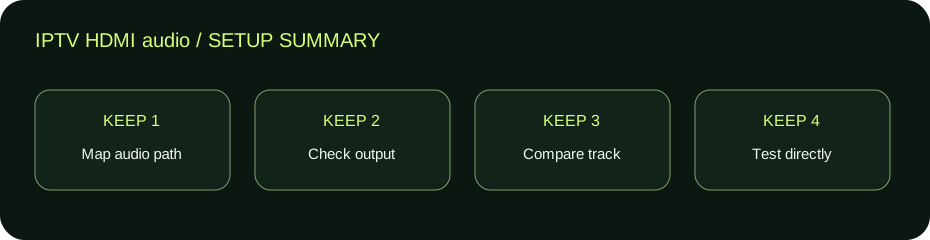
IPTV HDMI audio: خطوات الفحص السبع
- ارسم مسار جهاز البث والتلفزيون وأي نظام صوت مع أسماء المنافذ.
- حدد العرض: صمت كامل أم لغة خاطئة أم تأخير عن الصورة.
- راجع الكتم ومستوى الصوت والمخرج المختار بمستوى آمن ومناسب.
- اختبر مصدرًا ثانيًا ومسار صوت آخر متاحًا داخل المشغل.
- راجع دعم الصيغة في كل جزء، وغيّر إعدادًا موثقًا واحدًا مع حفظ الأصل.
- قارن توصيلًا مباشرًا متوافقًا إذا احتجت عزل جهاز وسيط.
- اختبر التزامن واحفظ التركيب الناجح ونتائج المقارنة لمتابعة الدعم.
IPTV HDMI audio: مثال عملي للمقارنة
في مثال افتراضي، تعمل صورة جهاز البث ويعمل الصوت عبر سماعات الشاشة، لكنه يختفي عند استخدام النظام الخارجي. هذه المقارنة توجه الفحص نحو المخرج والصيغة ومسار الوسيط بدل اعتبار بيانات الاشتراك خاطئة. سجل التركيب الذي نجح والذي فشل، ثم راجع دليل الموديلات قبل شراء كابل جديد.
وفي مثال آخر يعمل كل المحتوى إلا عنصرًا واحدًا، وله مساران صوتيان أحدهما مسموع. السؤال هنا عن ذلك المسار أو المصدر وتوافقه، لا عن إعادة تهيئة التلفزيون كله. المثالان يشرحان طريقة العزل ولا يثبتان سببًا واحدًا لكل حالة؛ القرار التالي يجب أن يتبع ما رأيته في المقارنة الفعلية.
جدول اتخاذ القرار في IPTV HDMI audio
| الملاحظة | نقطة الفحص | الخطوة المقترحة |
|---|---|---|
| صوت بلغة أخرى | مسار المصدر | اختر اللغة المتاحة قبل تغيير المخرج |
| صمت في كل التطبيقات | الكتم والمخرج والتركيب | اختبر المسار الأساسي حسب الدليل |
| صوت يعمل مباشرة ويغيب عبر وسيط | التوافق والإعداد والمنفذ | سجل التركيبين وراجع الموديلات |
| صوت مستمر لكنه متأخر | التزامن في المسار الحالي | قارن المخرج وعدل قيمة واحدة إن دُعمت |
أسئلة شائعة عن IPTV HDMI audio
هل IPTV HDMI audio يحتاج كابلًا جديدًا دائمًا؟
لا. ابدأ بتحديد المخرج والكتم والمسار والصيغة، ثم قارن التوصيل قبل اتخاذ قرار شراء.
هل دقة الصورة تحدد صيغة الصوت؟
ليستا معلومة واحدة. راجع مسار الصوت ودعم كل جزء فيه بدل الاعتماد على دقة الخرج أو شعار الفيديو.
هل أنقل إعدادات جهاز آخر كما هي؟
استخدم دليل موديلك؛ الأنظمة والمنافذ والتراكيب تختلف، ويجب حفظ الأصل واختبار أي تغيير مدعوم على جهازك.
ما أهم معلومة للدعم؟
وصف مسار الأجهزة مع نوع العطل، وما إذا كان الصوت يعمل في مصدر أو مخرج آخر، إضافة إلى الموديلات والإصدارات والتوقيت دون الأسرار.
مصادر IPTV HDMI audio وخطوتك التالية
للتفاصيل الخاصة بالبرنامج أو الجهاز، راجع دليل Apple الرسمي لإعدادات الصوت في Apple TV 4K. الأمثلة في هذا المقال إرشادية، وأسماء القوائم والخيارات قد تختلف حسب الموديل والإصدار. راجع وصف الباقة والمشغل قبل إجراء تغيير أو دفع رسوم جديدة.
إذا كنت تراجع IPTV HDMI audio لأول مرة، احفظ نتيجة الفحص التي وصلت إليها: ما الذي يعمل، وما الذي لا يعمل، وما التغيير الذي أحدث فرقًا. راجع أيضًا دليل حل مشاكل IPTV أو مركز الشروحات للوصول إلى خطوات جهازك. للمقارنة بين الاشتراكات افتح الباقات الحالية وتأكد من المحتوى والأجهزة وعدد الاتصالات مع الدعم؛ هذا الدليل لا يضيف مزايا غير مذكورة في الباقة.
أدلة تكمل خطوتك التالية
للمراجعة المرتبطة بهذا الموضوع: الصوت والترجمة والتزامن، مطابقة إعدادات العرض، تشخيص الشاشة السوداء.